
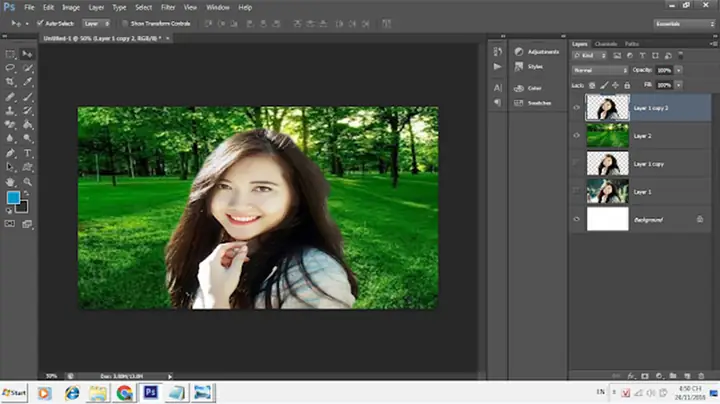
Bạn đang vật lộn với việc tách những sợi tóc mỏng manh, bay lượn khỏi phông nền phức tạp trong Photoshop? Đừng lo lắng! Công cụ Refine Edge (hoặc Select and Mask) là giải pháp tối ưu giúp bạn đạt được kết quả chuyên nghiệp mà không cần tốn quá nhiều thời gian hay công sức. Bài viết này sẽ hướng dẫn chi tiết cách sử dụng Refine Edge để tách tóc một cách hiệu quả, mang lại những bức ảnh ấn tượng và thu hút.
Để bắt đầu quy trình chỉnh sửa ảnh chuyên nghiệp, việc nắm vững các công cụ mạnh mẽ của Photoshop là vô cùng quan trọng. Đặc biệt, với những chi tiết đòi hỏi sự tỉ mỉ như tóc, Refine Edge nổi lên như một trợ thủ đắc lực, giúp đơn giản hóa quy trình tách chủ thể ra khỏi nền một cách tinh tế.
Tách tóc phức tạp trong Photoshop bằng Refine Edge là gì?
Refine Edge là một tính năng trong Adobe Photoshop, được thiết kế để tinh chỉnh các vùng chọn, đặc biệt hiệu quả trong việc xử lý các chi tiết phức tạp như tóc, lông thú, hoặc các vật thể có đường viền mềm mại. Mục đích chính của Refine Edge là giúp người dùng tách chủ thể (trong trường hợp này là tóc) ra khỏi phông nền một cách chính xác và tự nhiên nhất, loại bỏ các viền màu ám, các chi tiết thừa và tạo ra đường biên sắc nét nhưng không bị cứng nhắc.
Các bước chi tiết để tách tóc bằng Refine Edge trong Photoshop
Để đạt được kết quả tách tóc hoàn hảo, bạn cần tuân theo một quy trình các bước cụ thể, từ việc tạo vùng chọn ban đầu đến tinh chỉnh chi tiết cuối cùng. Refine Edge, hay phiên bản nâng cấp Select and Mask, sẽ là công cụ chủ đạo giúp bạn thực hiện điều này một cách hiệu quả.
Có thể bạn quan tâm: Tác Dụng Của Bồ Kết Với Tóc: Bí Quyết Dưỡng Tóc Mềm Mượt, Chắc Khỏe Tự Nhiên
Bước 1: Tạo vùng chọn ban đầu cho tóc
Bước đầu tiên và cũng là nền tảng quan trọng để sử dụng Refine Edge là tạo một vùng chọn ban đầu bao quát phần tóc bạn muốn tách. Ở giai đoạn này, bạn không cần quá chú trọng vào độ chính xác tuyệt đối mà chỉ cần đảm bảo tất cả các sợi tóc cần tách đều nằm gọn trong vùng chọn.
Bạn có thể sử dụng các công cụ tạo vùng chọn nhanh như Quick Selection Tool (Công cụ Chọn Nhanh) bằng cách tô màu lên vùng tóc, hoặc Lasso Tool (Công cụ Lasso) để vẽ một đường viền quanh mái tóc. Mục tiêu là tạo ra một “lớp phủ” ban đầu đủ rộng để Refine Edge có thể “nhìn thấy” và xử lý các chi tiết nhỏ hơn.
Bước 2: Truy cập và sử dụng tính năng Refine Edge (hoặc Select and Mask)
Sau khi đã có vùng chọn ban đầu, bước tiếp theo là truy cập vào tính năng Refine Edge hoặc người kế nhiệm của nó, Select and Mask. Trong các phiên bản Photoshop cũ hơn, bạn có thể tìm thấy Refine Edge bằng cách nhấp vào nút “Refine Edge…” sau khi đã tạo vùng chọn bằng các công cụ chọn khác, hoặc truy cập qua menu Select > Refine Edge….
Đối với các phiên bản Photoshop CC mới hơn, tính năng này đã được nâng cấp và đổi tên thành Select and Mask. Bạn có thể truy cập nó bằng cách nhấp vào nút “Select and Mask…” trên thanh tùy chọn khi một công cụ chọn đang hoạt động, hoặc qua menu Select > Select and Mask…. Giao diện của Select and Mask cung cấp nhiều tùy chọn mạnh mẽ hơn, nhưng nguyên lý hoạt động cơ bản vẫn dựa trên việc tinh chỉnh đường viền vùng chọn.

Có thể bạn quan tâm: Tuấn Dương “xuân Tóc Đỏ“: Cuộc Đời, Sự Nghiệp Và Di Sản Của Một Biểu Tượng Sân Khấu
Bước 3: Tinh chỉnh các tùy chọn trong Refine Edge/Select and Mask
Đây là giai đoạn quan trọng nhất, nơi bạn sử dụng các công cụ và tùy chọn trong Refine Edge/Select and Mask để làm cho vùng chọn tóc trở nên hoàn hảo. Hãy khám phá từng tùy chọn để hiểu rõ cách chúng hoạt động.
View Mode (Chế độ hiển thị): Lựa chọn chế độ hiển thị phù hợp giúp bạn dễ dàng quan sát kết quả tinh chỉnh. Các chế độ phổ biến bao gồm:
- On Black (Trên nền đen): Tóc sẽ hiển thị màu trắng trên nền đen, giúp làm nổi bật các sợi tóc mỏng.
- On White (Trên nền trắng): Tóc sẽ hiển thị màu đen trên nền trắng.
- Overlay (Phủ): Tóc sẽ hiển thị với một lớp phủ màu (thường là đỏ hoặc xanh lá) lên trên nền gốc, giúp bạn nhìn rõ phần nào đã được chọn và phần nào chưa.
Refine Edge Brush Tool (Công cụ Cọ Tinh chỉnh Cạnh): Đây là công cụ “thần kỳ” để xử lý tóc. Bằng cách tô cọ này lên các vùng biên của tóc, đặc biệt là những sợi tóc mỏng manh hoặc bay lượn, Photoshop sẽ tự động phân tích và tách biệt tóc ra khỏi nền. Hãy tô một cách nhẹ nhàng và bao quát, đảm bảo cọ chạm vào cả tóc và một phần nhỏ của nền phía sau.
Global Refinements (Tinh chỉnh toàn cục): Các thanh trượt này giúp điều chỉnh tổng thể đường viền vùng chọn:
- Smooth (Làm mượt): Giúp làm mềm mại các cạnh bị răng cưa, tạo cảm giác tự nhiên hơn.
- Feather (Làm mềm cạnh): Tạo một vùng chuyển màu nhẹ nhàng ở viền, giảm sự sắc nét đột ngột.
- Contrast (Tăng cường độ tương phản): Làm rõ nét hơn đường biên giữa tóc và nền.
- Shift Edge (Dịch chuyển cạnh): Di chuyển đường viền vùng chọn vào trong hoặc ra ngoài, hữu ích để loại bỏ các viền màu ám nhỏ.
Decontaminate Colors (Khử ám màu): Tính năng này cực kỳ quan trọng để loại bỏ các “vệt màu ám” từ phông nền cũ bám vào các sợi tóc. Khi bật tùy chọn này, Photoshop sẽ phân tích màu sắc của nền và loại bỏ nó khỏi các cạnh của chủ thể. Bạn có thể điều chỉnh mức độ trong thanh trượt Output của tùy chọn này.
Bước 4: Hoàn thiện và xuất kết quả tách tóc

Có thể bạn quan tâm: Tuyển Thợ Tóc Đà Nẵng: Cơ Hội Việc Làm Hấp Dẫn & Lương Cao 2026
Sau khi đã tinh chỉnh mọi thứ một cách ưng ý, bạn cần chọn cách xuất vùng chọn đã được xử lý. Tùy chọn Output To (Xuất tới) cho phép bạn chọn nơi lưu trữ kết quả tách tóc.
Lựa chọn phổ biến và linh hoạt nhất là New Layer with Layer Mask (Lớp mới với Mặt nạ Lớp). Với tùy chọn này, Photoshop sẽ tạo ra một lớp mới chỉ chứa chủ thể đã tách, và một mặt nạ lớp sẽ được áp dụng. Mặt nạ này cho phép bạn chỉnh sửa lại vùng chọn một cách không phá hủy bất cứ lúc nào, bằng cách tô đen để ẩn đi hoặc tô trắng để hiển thị lại. Các lựa chọn khác như Duplicate Layer (Nhân đôi lớp) hoặc New Layer (Lớp mới) cũng có thể được sử dụng tùy theo mục đích cụ thể của bạn.
Thủ thuật nâng cao và các vấn đề thường gặp khi tách tóc bằng Refine Edge
Việc tách tóc bằng Refine Edge đôi khi gặp phải những thách thức nhất định, đặc biệt với các trường hợp như tóc quá mỏng, tóc bay rối hoặc phông nền quá phức tạp. Tuy nhiên, với một vài thủ thuật nâng cao và sự kết hợp khéo léo với các công cụ khác, bạn hoàn toàn có thể vượt qua những khó khăn này để đạt được kết quả xuất sắc.
Khi xử lý các trường hợp tóc rất mỏng, tóc bay, hoặc khi phông nền có quá nhiều chi tiết, việc chỉ dựa vào Refine Edge có thể không đủ. Bạn có thể cần kết hợp nó với các công cụ khác như Layer Mask (Mặt nạ Lớp) để chỉnh sửa thủ công những vùng khó, hoặc sử dụng các chế độ hòa trộn như Color Dodge (Làm sáng màu) và Color Burn (Làm tối màu) để làm nổi bật hoặc loại bỏ các chi tiết nhỏ li ti của tóc.
Làm thế nào để xử lý tóc giả hoặc tóc quá mỏng sau khi dùng Refine Edge?

Có thể bạn quan tâm: Tuyển Thợ Chính Tóc Nữ: Cơ Hội Nghề Nghiệp, Yêu Cầu Và Lộ Trình Phát Triển
Đối với tóc giả hoặc những lọn tóc quá mỏng, đôi khi Refine Edge có thể bỏ sót hoặc làm mất đi độ chi tiết. Trong trường hợp này, sau khi sử dụng Refine Edge và áp dụng Layer Mask, bạn có thể zoom cận cảnh vào khu vực đó. Sử dụng Brush Tool (Công cụ Cọ) với chế độ hòa trộn Overlay hoặc Soft Light và một màu gần với màu tóc thật để “vẽ” lại những sợi tóc mỏng bị mất. Nếu nền phía sau là màu sáng, hãy dùng màu tối để vẽ, và ngược lại. Ngoài ra, bạn cũng có thể sử dụng Dodge Tool và Burn Tool với cường độ thấp để làm nổi bật hoặc làm tối các sợi tóc nhỏ, tạo hiệu ứng tự nhiên hơn.
Khi nào nên sử dụng các phương pháp tách tóc khác thay vì Refine Edge?
Refine Edge hoạt động rất hiệu quả cho đa số các trường hợp, nhưng có những tình huống mà các phương pháp khác có thể cho kết quả tốt hơn. Ví dụ, nếu chủ thể có đường viền rất sắc nét, không có chi tiết tóc phức tạp, thì Pen Tool (Công cụ Pen) sẽ cho độ chính xác tuyệt đối. Đối với các bức ảnh có phông nền màu xanh lá cây hoặc xanh lam (chroma key), công cụ Color Range (Vùng màu) hoặc các plugin chuyên dụng có thể mang lại hiệu quả nhanh chóng và dễ dàng hơn. Trong trường hợp nền và chủ thể có màu sắc quá giống nhau, Refine Edge có thể gặp khó khăn, và bạn cần đến các kỹ thuật chỉnh sửa thủ công tỉ mỉ hơn.
Refine Edge hoạt động tốt nhất với loại nền nào?
Refine Edge hoạt động tốt nhất với các phông nền có độ tương phản rõ ràng với chủ thể, đặc biệt là tóc. Nền đơn sắc, nền mờ (bokeh), hoặc nền có màu sắc không quá giống với màu tóc sẽ giúp Refine Edge dễ dàng phân biệt và tách biệt chủ thể. Ngược lại, khi tóc có màu sắc tương đồng với phông nền, hoặc phông nền có quá nhiều chi tiết phức tạp, có thể làm giảm hiệu quả của Refine Edge và đòi hỏi nhiều công sức tinh chỉnh hơn.
Cập Nhật Lúc Tháng 5 1, 2026 by admin
