
Bạn đang tìm kiếm cách biến hóa mái tóc trong ảnh bằng Photoshop? Từ việc đổi màu tóc rực rỡ, thay đổi kiểu tóc sành điệu, đến làm dày tóc hay che đi những khuyết điểm không mong muốn, Photoshop cung cấp một bộ công cụ mạnh mẽ để bạn thỏa sức sáng tạo. Bài viết này sẽ hướng dẫn chi tiết các kỹ thuật cơ bản và nâng cao, giúp bạn làm chủ mọi thao tác chỉnh sửa tóc, mang đến những bức ảnh chân dung ấn tượng và chuyên nghiệp.
Khám phá ngay các phương pháp chỉnh sửa tóc trong Photoshop, từ thay đổi màu sắc một cách tự nhiên, cải thiện vùng chọn tóc để tách nền hoàn hảo, cho đến làm dày tóc, tạo kiểu mới và xử lý các vấn đề thường gặp như trán cao hay tóc rối.
Tổng hợp các kỹ thuật chỉnh sửa tóc cơ bản và nâng cao trong Photoshop
Để bắt đầu hành trình chinh phục kỹ năng chỉnh sửa tóc trong Photoshop, việc nắm vững các kỹ thuật cơ bản và nâng cao là vô cùng quan trọng. Điều này giúp bạn có cái nhìn tổng quan về khả năng tùy biến với mái tóc trong ảnh, từ đó áp dụng linh hoạt vào từng trường hợp cụ thể. Các kỹ thuật này bao gồm việc thay đổi màu tóc theo ý muốn, tạo kiểu dáng mới mẻ, làm cho mái tóc trông dày dặn và bồng bềnh hơn, cũng như tách biệt tóc khỏi nền một cách tinh tế.
Thay đổi màu tóc trong Photoshop: Hướng dẫn từng bước với công cụ Hue/Saturation và Color Picker
Thay đổi màu tóc là một trong những ứng dụng phổ biến và dễ tiếp cận nhất trong Photoshop, cho phép bạn làm mới hoàn toàn diện mạo của chủ thể trong ảnh. Để đạt được kết quả tự nhiên và chân thực, việc kết hợp công cụ Hue/Saturation với Color Picker là chìa khóa.
Có thể bạn quan tâm: Cách Chải Tóc Nam Đúng Cách: Bí Quyết Tạo Kiểu & Bảo Vệ Tóc Toàn Diện
Cách thay đổi màu tóc một cách tự nhiên và chân thực:
- Chuẩn bị ảnh: Mở bức ảnh bạn muốn chỉnh sửa màu tóc trong Photoshop.
- Tạo Adjustment Layer: Vào Layer > New Adjustment Layer > Hue/Saturation. Một bảng tùy chỉnh Hue/Saturation sẽ xuất hiện.
- Chọn kênh màu: Trong bảng Hue/Saturation, bạn sẽ thấy tùy chọn Master. Nhấp vào đó và chọn kênh màu tương ứng với màu tóc hiện tại của chủ thể (ví dụ: Reds, Yellows, Greens, Cyans, Blues, Magentas). Nếu không chắc chắn, bạn có thể để ở chế độ Master để chỉnh sửa toàn bộ màu sắc.
- Điều chỉnh Hue (Màu sắc): Di chuyển thanh trượt Hue để thay đổi gam màu chính của tóc. Hãy thực hiện từng chút một để tránh tạo ra màu quá rực hoặc không tự nhiên.
- Điều chỉnh Saturation (Độ bão hòa): Thanh trượt Saturation sẽ giúp bạn tăng hoặc giảm độ đậm nhạt của màu tóc. Giảm Saturation sẽ làm màu tóc dịu lại, trong khi tăng sẽ làm màu tóc rực rỡ hơn.
- Điều chỉnh Lightness (Độ sáng): Thanh trượt Lightness cho phép bạn làm sáng hoặc tối màu tóc. Hãy cẩn trọng khi sử dụng tùy chọn này vì nó có thể dễ dàng làm mất chi tiết tóc nếu điều chỉnh quá tay.
- Sử dụng Color Picker để chọn màu mong muốn: Để chọn một màu tóc cụ thể hơn, bạn có thể sử dụng công cụ Color Picker. Sau khi đã tạo một Adjustment Layer mới (ví dụ: Solid Color), chọn màu bạn muốn bằng cách nhấp vào ô màu trên thanh công cụ. Sau đó, thay đổi Blending Mode của layer này thành “Color” hoặc “Hue” và điều chỉnh Opacity để đạt hiệu quả mong muốn.
Sử dụng Adjustment Layer Hue/Saturation:
Adjustment Layer Hue/Saturation là công cụ linh hoạt cho phép bạn thay đổi màu sắc, độ bão hòa và độ sáng của các vùng được chọn. Khi tạo dưới dạng Adjustment Layer, bạn có thể chỉnh sửa hoặc xóa bỏ thay đổi bất cứ lúc nào mà không ảnh hưởng đến ảnh gốc, mang lại sự kiểm soát tối đa.
Áp dụng Color Picker để chọn màu mong muốn:
Color Picker là một tính năng cho phép bạn chọn bất kỳ màu nào có sẵn trên màn hình. Trong quá trình chỉnh sửa tóc, bạn có thể dùng Color Picker để lấy một màu từ một bức ảnh khác mà bạn thích, hoặc chọn một màu từ bảng màu để áp dụng lên tóc, đảm bảo sự đồng nhất và thẩm mỹ.
Cải thiện vùng chọn tóc: Sử dụng công cụ Refine Edge (Tinh chỉnh tóc) để tách tóc khỏi nền hoàn hảo
Việc tách tóc khỏi nền là một bước quan trọng, đặc biệt khi bạn muốn ghép ảnh hoặc thay đổi nền. Công cụ Refine Edge (hoặc Refine Hair trong các phiên bản mới hơn) là cứu cánh để xử lý những chi tiết tóc mỏng manh, phức tạp.
Các bước để tạo vùng chọn tóc chính xác:
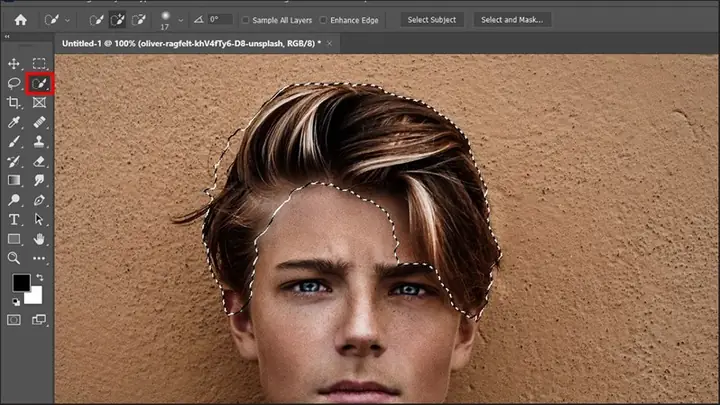
- Sử dụng công cụ chọn cơ bản: Bắt đầu bằng cách sử dụng các công cụ chọn như Quick Selection Tool, Magic Wand Tool, hoặc Pen Tool để tạo một vùng chọn thô xung quanh mái tóc. Công cụ “Select Subject” cũng là một lựa chọn nhanh chóng để Photoshop tự động nhận diện chủ thể.
- Truy cập Refine Edge: Sau khi có vùng chọn ban đầu, nhấp vào nút “Select and Mask…” (hoặc “Refine Edge…” trong các phiên bản cũ) trên thanh tùy chọn ở phía trên cùng màn hình. Một cửa sổ mới sẽ xuất hiện với nhiều công cụ tùy chỉnh.
- Chọn chế độ xem (View Mode): Trong cửa sổ Select and Mask, bạn có thể chọn các chế độ xem khác nhau như Overlay, On Black, On White để dễ dàng quan sát vùng chọn của mình.
- Sử dụng công cụ Refine Radius Tool: Chọn công cụ Refine Radius Tool (biểu tượng cây cọ) và tô nhẹ lên các cạnh của mái tóc, đặc biệt là những vùng có sợi tóc mỏng hoặc chi tiết phức tạp. Photoshop sẽ tự động phân tích và tinh chỉnh vùng chọn, tách biệt tóc khỏi nền một cách hiệu quả.
- Điều chỉnh các thanh trượt khác:
- Radius: Tăng giá trị Radius để mở rộng vùng phân tích cho Refine Radius Tool.
- Smooth: Làm mềm các cạnh của vùng chọn.
- Feather: Làm mờ dần các cạnh của vùng chọn, tạo hiệu ứng chuyển tiếp tự nhiên.
- Contrast: Tăng cường độ sắc nét cho các cạnh.
- Shift Edge: Kéo giãn hoặc thu nhỏ vùng chọn.
Tối ưu hóa bằng công cụ Refine Edge:
Refine Edge hoạt động bằng cách phân tích các pixel xung quanh biên của vùng chọn, xác định đâu là tóc và đâu là nền. Bằng cách điều chỉnh các tham số như Radius và Smooth, bạn có thể giúp Photoshop hiểu rõ hơn về chi tiết tóc, từ đó tạo ra vùng chọn chính xác và mịn màng hơn.
Xử lý các sợi tóc mỏng manh, chi tiết:
Đây là lúc công cụ Refine Radius Tool phát huy tác dụng. Hãy kiên nhẫn tô dọc theo các sợi tóc mỏng, đặc biệt là ở phần chân tóc hoặc những lọn tóc bay trong gió. Photoshop sẽ cố gắng nhận diện và tách biệt những sợi tóc này khỏi nền, mang lại kết quả chuyên nghiệp.
Có thể bạn quan tâm: Bí Quyết Chăm Sóc Tóc Bằng Bia: Hướng Dẫn Toàn Diện Từ A-z Để Tóc Mềm Mượt, Chắc Khỏe
Làm dày tóc và tạo kiểu tóc mới: Kỹ thuật ghép tóc và thêm tóc trong Photoshop
Không chỉ dừng lại ở việc chỉnh sửa màu sắc, bạn hoàn toàn có thể thay đổi kết cấu và kiểu dáng của mái tóc. Kỹ thuật ghép tóc từ ảnh khác hoặc thêm tóc giả, cùng với việc sử dụng các công cụ chỉnh sửa, sẽ giúp bạn tạo ra những mái tóc dày dặn và hợp thời trang hơn.
Hướng dẫn cách làm cho tóc trông dày và bồng bềnh hơn:
- Sử dụng Clone Stamp Tool: Lấy mẫu từ những vùng tóc dày và sao chép sang những vùng tóc mỏng. Hãy chú ý đến hướng của sợi tóc và ánh sáng để tạo sự liền mạch.
- Sử dụng công cụ Liquify: Lệnh Liquify (Filter > Liquify) cho phép bạn uốn cong, đẩy hoặc kéo các phần của mái tóc. Sử dụng công cụ Forward Warp Tool để tạo thêm độ phồng và bồng bềnh cho tóc.
- Nhân đôi layer tóc: Nhân đôi layer tóc hiện có, sau đó áp dụng một chút hiệu ứng làm mờ hoặc điều chỉnh Blending Mode (ví dụ: Soft Light) để tạo cảm giác tóc dày hơn.
- Thêm texture tóc: Tìm kiếm các texture tóc miễn phí trên mạng và ghép vào ảnh, điều chỉnh kích thước, màu sắc và Blending Mode cho phù hợp.
Kỹ thuật ghép tóc từ ảnh khác vào ảnh chân dung:
- Tìm ảnh nguồn: Chuẩn bị một bức ảnh có kiểu tóc tương tự hoặc kiểu tóc bạn muốn ghép. Đảm bảo ảnh nguồn có chất lượng tốt và ánh sáng phù hợp.
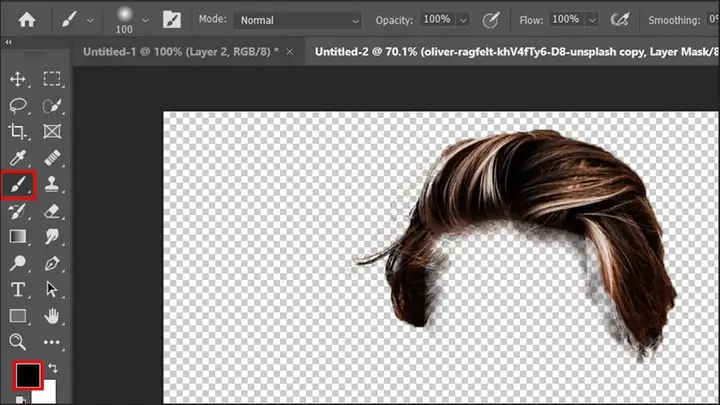
- Tách tóc khỏi nền: Sử dụng các kỹ thuật tách nền đã trình bày ở mục trước (Refine Edge) để lấy riêng phần tóc mong muốn.
- Ghép vào ảnh chính: Kéo và thả layer tóc đã tách vào ảnh chân dung chính.
- Chỉnh sửa và hòa trộn:
- Điều chỉnh kích thước và vị trí: Đặt layer tóc mới vào vị trí mong muốn trên đầu chủ thể.
- Chỉnh sửa màu sắc và ánh sáng: Sử dụng Adjustment Layers (như Curves, Hue/Saturation) để khớp màu sắc và độ sáng của tóc ghép với ảnh gốc.
- Tạo đường viền tự nhiên: Sử dụng công cụ Eraser Tool với độ mềm (soft brush) hoặc mặt nạ layer (layer mask) để làm mờ các cạnh, tạo sự liền mạch giữa tóc ghép và tóc thật.
- Thêm chi tiết: Sử dụng Clone Stamp Tool hoặc Dodge/Burn Tool để thêm các chi tiết nhỏ, tạo cảm giác tóc thật hơn.
Thay đổi kiểu tóc cơ bản bằng các công cụ chỉnh sửa:
- Sử dụng công cụ Warp: Trong Edit > Transform > Warp, bạn có thể kéo các điểm neo để uốn cong, tạo kiểu cho mái tóc, ví dụ như tạo kiểu tóc xoăn nhẹ hoặc tóc vuốt ngược.
- Thêm tóc giả: Ghép các layer tóc từ ảnh khác hoặc sử dụng brush vẽ tóc để tạo kiểu tóc mới hoàn toàn.
- Cắt bớt tóc: Sử dụng Eraser Tool hoặc Layer Mask để cắt bớt những phần tóc không mong muốn hoặc tạo kiểu tóc ngắn hơn.
Xử lý các vấn đề thường gặp khi chỉnh sửa tóc trong Photoshop
Bên cạnh việc thay đổi màu sắc hay kiểu dáng, Photoshop còn là công cụ đắc lực để khắc phục những nhược điểm trên mái tóc, giúp chủ thể trông hoàn hảo hơn trong mỗi bức ảnh. Việc xử lý các vấn đề như trán cao hay tóc rối đòi hỏi sự khéo léo và áp dụng đúng kỹ thuật.
Cách che trán cao và chỉnh sửa tóc hiệu quả cho người có vầng trán rộng
Vầng trán rộng đôi khi có thể khiến khuôn mặt mất cân đối. Photoshop cung cấp các giải pháp chỉnh sửa tóc để tạo cảm giác hài hòa hơn, làm cho trán trông nhỏ lại.

Có thể bạn quan tâm: Bí Quyết Chăm Sóc Tóc Sau Tẩy Tóc Toàn Diện & Hiệu Quả
Các phương pháp chỉnh sửa tóc để cân đối khuôn mặt:
- Tạo mái (Bangs): Đây là phương pháp hiệu quả và tự nhiên nhất. Bạn có thể ghép mái từ một bức ảnh khác, sử dụng brush vẽ tóc giả để tạo kiểu mái, hoặc đơn giản là kéo dài phần tóc phía trước trán xuống để che bớt.
- Làm dày tóc mái: Nếu chủ thể đã có tóc mái nhưng mỏng, hãy sử dụng các kỹ thuật làm dày tóc đã đề cập ở mục trước để tóc mái trông dày dặn và phủ kín trán hơn.
- Kéo dài phần tóc hai bên: Kéo dài phần tóc ở thái dương và hai bên mặt xuống một chút có thể giúp tạo ảo giác khuôn mặt thon gọn hơn và làm giảm sự chú ý vào vầng trán rộng.
Sử dụng các công cụ để tạo cảm giác tóc dày hơn hoặc che phủ bớt phần trán:
- Tạo Layer Mask: Chọn vùng tóc bạn muốn sử dụng để che trán, sao chép và dán vào một layer mới. Áp dụng Layer Mask cho layer này.
- Dùng Brush với Opacity thấp: Sử dụng một brush mềm với Opacity (độ trong suốt) thấp và màu sắc tương đồng với tóc thật. Tô nhẹ nhàng lên vùng trán cần che, dần dần kéo dài phần tóc này xuống để tạo hiệu ứng che phủ tự nhiên.
- Clone Stamp Tool: Bạn có thể dùng Clone Stamp Tool để lấy mẫu từ phần tóc dày hơn và “dặm” lên những vùng tóc mỏng ở trán, hoặc để kéo dài phần tóc che phủ trán.
- Công cụ Liquify (Forward Warp Tool): Sử dụng công cụ này để nhẹ nhàng kéo các sợi tóc từ phần trán xuống, tạo cảm giác tóc dài hơn và che phủ bớt vầng trán.
Bí quyết làm mượt và xử lý tóc rối trong các bức ảnh chân dung
Tóc rối hoặc bị khô có thể làm giảm đáng kể chất lượng của một bức ảnh chân dung. Photoshop giúp bạn khắc phục điều này, mang lại mái tóc bóng mượt và tự nhiên.
Các kỹ thuật làm cho tóc trông tự nhiên, bóng mượt:
- Sử dụng công cụ Dodge và Burn: Sử dụng công cụ Dodge (làm sáng) với Exposure thấp để làm nổi bật các đường cong và lọn tóc, tạo cảm giác bóng bẩy. Ngược lại, dùng công cụ Burn (làm tối) với Exposure thấp để tạo bóng đổ, làm tăng chiều sâu cho mái tóc.
- Áp dụng bộ lọc Blur (Mờ): Đôi khi, một chút Gaussian Blur (Filter > Blur > Gaussian Blur) với bán kính rất nhỏ có thể giúp làm mịn các sợi tóc bị khô hoặc xù. Hãy áp dụng trên một layer riêng và sử dụng Layer Mask để kiểm soát vùng ảnh hưởng.
- Sử dụng Selective Color: Công cụ Selective Color (Image > Adjustments > Selective Color) cho phép bạn điều chỉnh màu sắc và độ sáng của từng dải màu cụ thể. Bạn có thể dùng nó để làm cho các sợi tóc có độ bóng nhất định hoặc điều chỉnh tông màu cho phù hợp.
- Sử dụng Brush với Blending Mode “Overlay” hoặc “Soft Light”: Tạo một layer mới, chọn một màu sáng nhẹ hoặc màu trắng, sử dụng brush mềm với Opacity thấp và tô lên những vùng bạn muốn làm nổi bật độ bóng. Sau đó, chuyển Blending Mode của layer này thành “Overlay” hoặc “Soft Light” để tạo hiệu ứng ánh sáng tự nhiên.
Xử lý các sợi tóc bị khô, gãy hoặc rối:
- Sử dụng công cụ Smudge Tool: Với các sợi tóc bị rối nhẹ, bạn có thể sử dụng Smudge Tool với cường độ thấp để vuốt nhẹ các sợi tóc theo chiều hướng tự nhiên.
- Clone Stamp Tool: Công cụ này là “vũ khí bí mật” để loại bỏ hoặc che giấu các sợi tóc rối, gãy không mong muốn. Lấy mẫu từ vùng tóc xung quanh và “đắp” lên các sợi tóc lỗi.
- Refine Edge (again): Nếu tóc bị rối ở phần viền, việc tinh chỉnh lại vùng chọn bằng Refine Edge có thể giúp làm sạch các sợi tóc nhỏ và tách biệt chúng khỏi nền một cách gọn gàng hơn.
- Sử dụng mặt nạ layer: Thay vì xóa trực tiếp, hãy sử dụng mặt nạ layer. Điều này cho phép bạn che đi hoặc hiển thị lại các phần của tóc khi cần thiết, đảm bảo sự linh hoạt trong quá trình chỉnh sửa.
Các mẹo và thủ thuật nâng cao cho việc chỉnh sửa tóc trong Photoshop
Sau khi đã làm quen với các kỹ thuật cơ bản, việc áp dụng các mẹo và thủ thuật nâng cao sẽ giúp bạn nâng tầm khả năng chỉnh sửa tóc trong Photoshop, tạo ra những tác phẩm nghệ thuật ấn tượng hơn.
Blend màu đỉnh cao cho tóc với công cụ Curves trong Photoshop
Có thể bạn quan tâm: Khám Phá Giải Pháp Tối Ưu Cho Vấn Đề Tóc Rụng Nhiều: Nguyên Nhân, Cách Chăm Sóc & Điều Trị Hiệu Quả
Công cụ Curves là một trong những công cụ mạnh mẽ nhất để điều chỉnh tông màu, độ tương phản và thậm chí là màu sắc của ảnh. Khi áp dụng cho tóc, Curves có thể mang lại sự biến đổi đầy ấn tượng.
Sử dụng công cụ Curves để điều chỉnh tông màu và độ tương phản của tóc:
- Tạo Adjustment Layer Curves: Vào Layer > New Adjustment Layer > Curves.
- Điều chỉnh kênh RGB: Kênh RGB cho phép bạn điều chỉnh tổng thể độ sáng và tương phản của tóc. Kéo đường cong lên trên sẽ làm sáng tóc, kéo xuống dưới sẽ làm tối tóc. Bạn có thể tạo các điểm neo trên đường cong để điều chỉnh các vùng sáng, tối và trung gian riêng biệt, từ đó tăng cường độ tương phản hoặc tạo hiệu ứng màu sắc mong muốn.
- Điều chỉnh kênh màu riêng lẻ (Red, Green, Blue):
- Kênh Đỏ (Red): Kéo đường cong lên trên sẽ thêm sắc đỏ, kéo xuống dưới sẽ thêm sắc lục lam (cyan).
- Kênh Xanh lá (Green): Kéo đường cong lên trên sẽ thêm sắc xanh lá, kéo xuống dưới sẽ thêm sắc đỏ tím (magenta).
- Kênh Xanh dương (Blue): Kéo đường cong lên trên sẽ thêm sắc xanh dương, kéo xuống dưới sẽ thêm sắc vàng.
Bằng cách kết hợp điều chỉnh các kênh màu này, bạn có thể tạo ra vô số tông màu cho tóc, từ tóc vàng óng ánh đến tóc đen huyền bí, hay thậm chí là những màu tóc sáng tạo và độc đáo.
- Áp dụng mặt nạ layer: Sử dụng mặt nạ layer để giới hạn hiệu ứng Curves chỉ áp dụng lên vùng tóc, đảm bảo các phần khác của bức ảnh không bị ảnh hưởng.
So sánh các công cụ tách tóc trong Photoshop: Nên dùng công cụ nào?
Photoshop cung cấp nhiều công cụ hỗ trợ tách tóc khỏi nền, mỗi công cụ có ưu nhược điểm riêng và phù hợp với từng loại tóc, từng bối cảnh khác nhau.
- Quick Selection Tool: Rất nhanh chóng và hiệu quả cho các vùng tóc có độ tương phản cao với nền. Tuy nhiên, nó có thể gặp khó khăn với các sợi tóc mỏng manh hoặc nền phức tạp.
- Magic Wand Tool: Thích hợp cho các vùng tóc có màu sắc đồng nhất và nền đơn giản. Ít linh hoạt hơn Quick Selection Tool.
- Pen Tool: Cung cấp độ chính xác cao nhất, tạo ra các đường viền sắc nét và mượt mà. Tuy nhiên, nó đòi hỏi kỹ năng và thời gian, không lý tưởng cho việc tách các sợi tóc mỏng.
- Select Subject: Là công cụ tự động mạnh mẽ của Photoshop, thường cho kết quả tốt với tóc, đặc biệt là các phiên bản mới. Tuy nhiên, đôi khi vẫn cần tinh chỉnh thêm.
- Refine Edge/Select and Mask: Đây không phải là công cụ chọn ban đầu mà là một chế độ tinh chỉnh vùng chọn. Nó là công cụ quan trọng nhất để làm sạch các chi tiết tóc, tách biệt tóc mỏng và xử lý viền ảnh.
Nên dùng công cụ nào?
Thông thường, cách tiếp cận hiệu quả nhất là kết hợp nhiều công cụ. Bắt đầu với Select Subject hoặc Quick Selection Tool để tạo vùng chọn ban đầu, sau đó sử dụng Select and Mask để tinh chỉnh chi tiết tóc. Với những vùng đặc biệt khó, Pen Tool có thể là lựa chọn cuối cùng để tạo đường viền chính xác, sau đó đưa vào chế độ Select and Mask để làm mềm và xử lý các sợi tóc.
Ghép tóc Photoshop Online: Giải pháp nhanh chóng và tiện lợi
Đối với những người không chuyên hoặc cần xử lý ảnh nhanh chóng, các công cụ ghép tóc Photoshop online là một giải pháp tuyệt vời.
Giới thiệu các công cụ trực tuyến hỗ trợ ghép tóc:
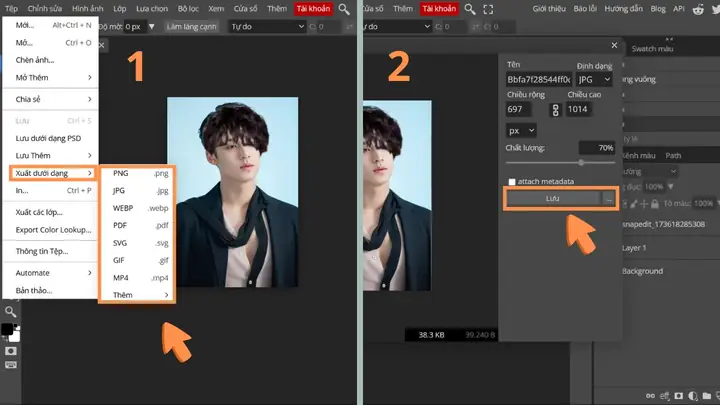
- Photopea: Một trình chỉnh sửa ảnh miễn phí, tương tự Photoshop, cho phép bạn thực hiện các thao tác phức tạp như tách nền và ghép tóc.
- Canva: Cung cấp các mẫu thiết kế sẵn và công cụ chỉnh sửa đơn giản, có thể dùng để ghép ảnh và thêm các yếu tố tóc.
- Fotor, Pixlr: Các trình chỉnh sửa ảnh trực tuyến khác cung cấp tính năng tách nền và công cụ chỉnh sửa cơ bản để ghép ảnh.
Các công cụ này thường có giao diện thân thiện, dễ sử dụng và không yêu cầu cài đặt phần mềm. Tuy nhiên, chúng có thể không cung cấp mức độ kiểm soát chi tiết như Photoshop chuyên nghiệp, đặc biệt là với các chi tiết tóc phức tạp.
Tách cây trong Photoshop: Một ví dụ minh họa về kỹ thuật tách chi tiết phức tạp (liên hệ với kỹ thuật tách tóc)
Kỹ thuật tách một cành cây, một tán lá hoặc toàn bộ cây khỏi nền trong Photoshop có nhiều điểm tương đồng với việc tách tóc. Cả hai đều yêu cầu sự chính xác trong việc xử lý các chi tiết mỏng manh, phức tạp và đòi hỏi sự hiểu biết về cách Photoshop nhận diện các cạnh.
Áp dụng tư duy tách chi tiết cho các đối tượng phức tạp khác:
Khi bạn học cách tách tóc, bạn đang rèn luyện kỹ năng nhận diện ranh giới giữa đối tượng và nền, sử dụng các công cụ chọn thông minh và tinh chỉnh để đạt được kết quả sạch sẽ. Tư duy này hoàn toàn có thể áp dụng cho việc tách các đối tượng phức tạp khác như:
- Lông vũ: Tương tự như tóc, lông vũ có cấu trúc mỏng manh và nhiều chi tiết.
- Lá cây, cành cây: Những vật thể có cấu trúc phân nhánh, tạo thành nhiều kẽ hở với nền.
- Đám mây: Việc tách mây đòi hỏi khả năng xử lý các vùng chuyển tiếp mềm mại và không đồng nhất.
- Động vật có lông hoặc bờm: Tương tự như tóc, bộ lông của động vật cũng cần được xử lý tinh tế.
Bằng cách thành thạo kỹ thuật tách tóc, bạn đã trang bị cho mình những kỹ năng cốt lõi để giải quyết các bài toán chỉnh sửa ảnh đòi hỏi sự tỉ mỉ và chính xác với bất kỳ chi tiết phức tạp nào.
Cập Nhật Lúc Tháng 5 4, 2026 by admin
