
Những sợi tóc con bay lòa xòa hay những lọn tóc không mong muốn có thể làm mất đi vẻ đẹp hoàn hảo của bức ảnh chân dung. Đừng lo lắng, vấn đề này hoàn toàn có thể khắc phục ngay trên chiếc điện thoại của bạn. Bài viết này sẽ hướng dẫn chi tiết cách xóa tóc thừa trên ảnh bằng điện thoại một cách hiệu quả, giúp bạn sở hữu những bức ảnh lung linh mà không cần đến phần mềm phức tạp hay máy tính. Chúng ta sẽ khám phá các công cụ chỉnh sửa ảnh mạnh mẽ, tính năng AI thông minh và những mẹo nhỏ để đạt được kết quả chuyên nghiệp.
Có thể bạn quan tâm: Cách Uốn Tóc Nam Tại Nhà Bằng Thuốc: Hướng Dẫn Chi Tiết & An Toàn
Làm Thế Nào Để Xóa Tóc Thừa Trên Ảnh Bằng Điện Thoại Một Cách Hiệu Quả?
Xóa tóc thừa trên ảnh bằng điện thoại là một nhu cầu phổ biến, giúp người dùng cải thiện đáng kể chất lượng thẩm mỹ cho bức hình. Có nhiều phương pháp hiệu quả để thực hiện điều này, tùy thuộc vào độ phức tạp của tóc thừa và công cụ bạn có. Các phương pháp chính bao gồm việc sử dụng các ứng dụng chỉnh sửa ảnh chuyên nghiệp với các công cụ như “Nhân Bản” (Clone) hay “Xóa vật thể” (Object Remover), và tận dụng sức mạnh của trí tuệ nhân tạo (AI) để tự động xử lý.
Sử Dụng Ứng Dụng Chỉnh Sửa Ảnh Chuyên Nghiệp
Các ứng dụng chỉnh sửa ảnh trên điện thoại ngày càng mạnh mẽ, cho phép bạn thực hiện những thao tác chỉnh sửa chi tiết ngay cả với các yếu tố nhỏ như tóc thừa. Các ứng dụng phổ biến như PicsArt, BeautyPlus, Adobe Photoshop Fix, và Snapseed đều cung cấp những công cụ hữu ích để giải quyết vấn đề này. Cụ thể, bạn có thể sử dụng chức năng “Nhân Bản” (Clone) để sao chép các vùng ảnh sạch và lấp đầy những sợi tóc thừa, hoặc dùng công cụ “Xóa vật thể” (Object Remover) để tự động nhận diện và loại bỏ chúng. Ngoài ra, các công cụ trong mục “Chỉnh sửa” (Retouch) cũng hỗ trợ điều chỉnh chi tiết, làm mịn hoặc xóa bỏ các vùng không mong muốn một cách tinh tế.
Sử Dụng Các Công Cụ Thông Minh AI
Trí tuệ nhân tạo (AI) đang ngày càng trở nên phổ biến trong lĩnh vực chỉnh sửa ảnh, và việc xóa tóc thừa không phải là ngoại lệ. Nhiều ứng dụng hiện nay đã tích hợp các tính năng AI có khả năng tự động nhận diện tóc thừa, hậu cảnh xung quanh và loại bỏ chúng một cách thông minh chỉ với một vài thao tác chạm. Các tính năng này thường rất nhanh chóng và hiệu quả, đặc biệt hữu ích cho những người mới bắt đầu hoặc muốn tiết kiệm thời gian.
Có thể bạn quan tâm: Hướng Dẫn Chi Tiết Cách Uốn Tóc Nam Bằng Máy Uốn Tại Nhà
Các Ứng Dụng Nào Phù Hợp Nhất Để Xóa Tóc Thừa Trên Điện Thoại?
Có thể bạn quan tâm: Hướng Dẫn Chi Tiết Cách Vẽ Tóc Người Bằng Bút Chì Từ Cơ Bản Đến Nâng Cao
Việc lựa chọn ứng dụng phù hợp đóng vai trò quan trọng để đạt được hiệu quả tốt nhất khi xóa tóc thừa trên điện thoại. Các ứng dụng như PicsArt, BeautyPlus, Adobe Photoshop Fix và Snapseed đều có những ưu điểm riêng, từ tính năng mạnh mẽ đến giao diện thân thiện với người dùng.
Hướng Dẫn Từng Bước Xóa Tóc Thừa Với PicsArt
PicsArt là một ứng dụng chỉnh sửa ảnh đa năng và phổ biến, cung cấp nhiều công cụ hữu ích để xóa tóc thừa.
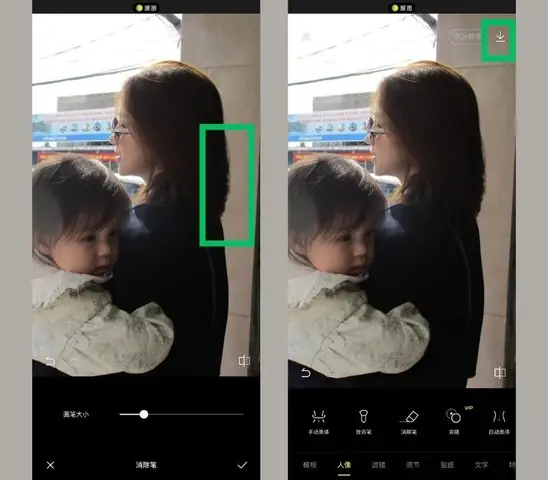
- Mở ảnh: Khởi động ứng dụng PicsArt và chọn bức ảnh bạn muốn chỉnh sửa.
- Chọn công cụ “Công cụ” (Tools): Sau đó, chọn “Nhân bản” (Clone) hoặc “Xóa bỏ” (Remove).
- Sử dụng “Nhân bản” (Clone):
- Chọn vùng ảnh sạch gần với sợi tóc thừa cần xóa làm nguồn.
- Dùng bút vẽ để tô lên sợi tóc thừa. Ứng dụng sẽ tự động sao chép vùng ảnh đã chọn để che đi sợi tóc.
- Điều chỉnh kích thước bút và độ mờ để thao tác tự nhiên nhất.
- Sử dụng “Xóa bỏ” (Remove):
- Chọn công cụ “Xóa bỏ” và tô lên vùng tóc thừa.
- AI của ứng dụng sẽ tự động phân tích và loại bỏ phần tóc thừa đó.
- Lưu ý: Công cụ này hiệu quả nhất với các sợi tóc nhỏ, tách biệt.
- Lưu ảnh: Sau khi hoàn thành, nhấn vào biểu tượng tải xuống để lưu ảnh.
Hướng Dẫn Từng Bước Xóa Tóc Thừa Với BeautyPlus
BeautyPlus nổi tiếng với các tính năng làm đẹp, nhưng cũng rất mạnh mẽ trong việc chỉnh sửa chi tiết ảnh, bao gồm cả việc xóa tóc thừa.
- Mở ảnh: Truy cập BeautyPlus và chọn ảnh cần chỉnh sửa.
- Chọn mục “Chỉnh sửa” (Edit): Tìm và chọn công cụ “Xóa bỏ” (Remove) hoặc “Nhân bản” (Clone).
- Sử dụng “Xóa bỏ” (Remove):
- Chạm vào công cụ “Xóa bỏ”.
- Tô lên vùng tóc thừa mà bạn muốn loại bỏ.
- AI của BeautyPlus sẽ xử lý và xóa bỏ sợi tóc một cách nhanh chóng.
- Sử dụng “Nhân bản” (Clone) (nếu có):
- Chọn một vùng ảnh tương tự và sạch để làm nguồn.
- Tô đè lên vùng tóc thừa để thay thế.
- Lưu ảnh: Hoàn tất và lưu lại bức ảnh.
Hướng Dẫn Từng Bước Xóa Tóc Thừa Với Adobe Photoshop Fix
Adobe Photoshop Fix là một ứng dụng mạnh mẽ từ Adobe, cung cấp các công cụ chỉnh sửa chi tiết và chuyên nghiệp ngay trên điện thoại.
- Mở ảnh: Mở ứng dụng Photoshop Fix và tải ảnh của bạn lên.
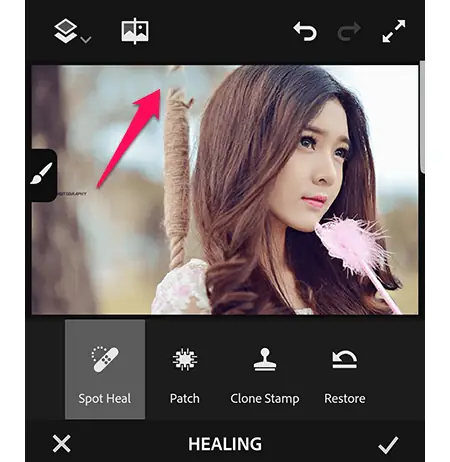
- Chọn công cụ “Healing” (Chữa lành): Công cụ này bao gồm “Spot Heal” (Chữa lành điểm) và “Patch” (Vá ảnh).
- Sử dụng “Spot Heal”:
- Chọn “Spot Heal”.
- Chạm hoặc tô nhẹ lên sợi tóc thừa. AI của Photoshop sẽ tự động phân tích và lấp đầy vùng đó bằng các pixel xung quanh.
- Sử dụng “Patch”:
- Chọn “Patch”.
- Vẽ một đường viền quanh sợi tóc thừa.
- Kéo vùng chọn đó sang một vùng ảnh sạch, tương tự để thay thế.
- Lưu ảnh: Sau khi chỉnh sửa xong, lưu lại tác phẩm của bạn.
Hướng Dẫn Từng Bước Xóa Tóc Thừa Với Snapseed
Có thể bạn quan tâm: Cách Uốn Tóc Vĩnh Viễn Tại Nhà Đơn Giản, An Toàn & Hiệu Quả Như Salon
Snapseed là một ứng dụng chỉnh sửa ảnh miễn phí và mạnh mẽ của Google, cung cấp nhiều công cụ điều chỉnh chi tiết.
- Mở ảnh: Khởi động Snapseed và mở ảnh bạn muốn chỉnh sửa.
- Chọn “Chỉnh sửa” (Tools): Lướt xuống và chọn công cụ “Chỉnh sửa” (Healing).
- Sử dụng công cụ “Chỉnh sửa” (Healing):
- Chạm hoặc tô nhẹ lên từng sợi tóc thừa.
- Snapseed sẽ phân tích các pixel xung quanh và loại bỏ sợi tóc một cách liền mạch.
- Công cụ này yêu cầu sự tỉ mỉ, đặc biệt với các chi tiết nhỏ.
- Lưu ảnh: Khi hài lòng, nhấn vào biểu tượng dấu tích và chọn “Lưu” (Save) hoặc “Xuất” (Export).
Mẹo Để Xóa Tóc Thừa Hiệu Quả Hơn Và Tránh Các Lỗi Thường Gặp
Để đạt được kết quả xóa tóc thừa hoàn hảo, bên cạnh việc sử dụng công cụ phù hợp, bạn cần áp dụng một số kỹ thuật nhỏ và lưu ý để tránh các lỗi thường gặp.
Xóa Tóc Thừa Có Khác Với Xóa Vật Thể Khác Không?
Có, xóa tóc thừa có những điểm khác biệt đáng kể so với xóa các vật thể khác, chủ yếu nằm ở tính chất phức tạp và chi tiết của tóc. Tóc thừa thường có cấu trúc mỏng manh, nhiều sợi nhỏ, và dễ bị lẫn vào hậu cảnh, đòi hỏi kỹ thuật tinh tế hơn. Khác với việc xóa một vật thể có hình khối rõ ràng, khi xử lý tóc thừa, bạn cần tập trung vào việc tái tạo lại kết cấu và màu sắc của hậu cảnh một cách liền mạch để tránh tạo ra các vệt mờ hoặc vùng ảnh bị chỉnh sửa lộ liễu. Sự khác biệt này đòi hỏi người dùng phải tối ưu hóa chi tiết tóc và sử dụng các công cụ có khả năng làm mờ, điều chỉnh chi tiết một cách chính xác.
Có Cần Sử Dụng Phần Mềm Máy Tính Để Xóa Tóc Thừa Chuyên Nghiệp Không?
Không nhất thiết, mặc dù phần mềm máy tính như Adobe Photoshop CC vẫn mang lại sự kiểm soát tối đa cho quy trình làm việc chuyên nghiệp, nhưng các ứng dụng chỉnh sửa ảnh trên điện thoại hiện nay đã đủ mạnh mẽ để xử lý tốt việc xóa tóc thừa cho phần lớn người dùng. Ưu điểm của việc chỉnh sửa trên điện thoại là sự tiện lợi, nhanh chóng và chi phí thấp (thường là miễn phí hoặc giá rẻ). Tuy nhiên, nếu bạn cần xử lý các trường hợp cực kỳ phức tạp, đòi hỏi độ chính xác cao và tùy chỉnh sâu, hoặc muốn tích hợp vào một quy trình làm việc chuyên nghiệp với nhiều lớp chỉnh sửa, thì phần mềm trên máy tính sẽ là lựa chọn tối ưu hơn.
Cập Nhật Lúc Tháng 5 3, 2026 by admin
