
Tách tóc ra khỏi nền là một kỹ thuật quan trọng trong Photoshop, giúp các nhà thiết kế, nhiếp ảnh gia hoặc người yêu chỉnh sửa ảnh tạo ra những sản phẩm độc đáo và chuyên nghiệp. Tuy nhiên, tóc thường là đối tượng phức tạp, đòi hỏi sự tỉ mỉ và các công cụ phù hợp. Bài viết này sẽ cung cấp một quy trình chi tiết, từ cơ bản đến nâng cao, giúp bạn làm chủ kỹ thuật này, biến những bức ảnh khó nhằn trở nên dễ dàng hơn bao giờ hết.
Hiểu rõ tầm quan trọng của việc tách tóc khỏi nền sẽ giúp bạn nhận thức được giá trị của kỹ năng này trong việc nâng cao chất lượng hình ảnh. Từ việc thay đổi phông nền, tạo hiệu ứng nghệ thuật đến việc ghép ảnh phức tạp, tách tóc là bước nền tảng. Để bắt đầu, bạn cần làm quen với các công cụ chính như Quick Selection Tool, Object Selection Tool, và Select Subject. Đây là những công cụ mạnh mẽ giúp tạo ra vùng chọn ban đầu cho tóc một cách nhanh chóng, là bước đệm cho các tinh chỉnh chi tiết sau này.
Tách Tóc Ra Khỏi Nền Trong Photoshop: Các Bước Cơ Bản Cho Người Mới Bắt Đầu
Việc tách tóc ra khỏi nền đóng vai trò then chốt trong việc tạo ra những bức ảnh có tính thẩm mỹ cao và chuyên nghiệp. Khi tóc được tách biệt hoàn toàn khỏi phông nền gốc, bạn có thể dễ dàng thay đổi, làm mờ hoặc thêm các hiệu ứng độc đáo cho hậu cảnh, làm nổi bật chủ thể chính hoặc lồng ghép ảnh vào một thiết kế mới mà không bị ảnh hưởng bởi chi tiết nền rườm rà. Điều này đặc biệt hữu ích trong nhiếp ảnh sản phẩm, ảnh chân dung sáng tạo hay thiết kế đồ họa.
Để bắt đầu quá trình này, Adobe Photoshop cung cấp một bộ công cụ mạnh mẽ, trong đó nổi bật là Quick Selection Tool, Object Selection Tool, và tính năng Select Subject. Những công cụ này được thiết kế để tự động hóa hoặc đơn giản hóa việc tạo vùng chọn ban đầu, giúp người mới bắt đầu tiếp cận kỹ thuật tách tóc một cách dễ dàng hơn.
Sử dụng Quick Selection Tool để tạo vùng chọn tóc hiệu quả
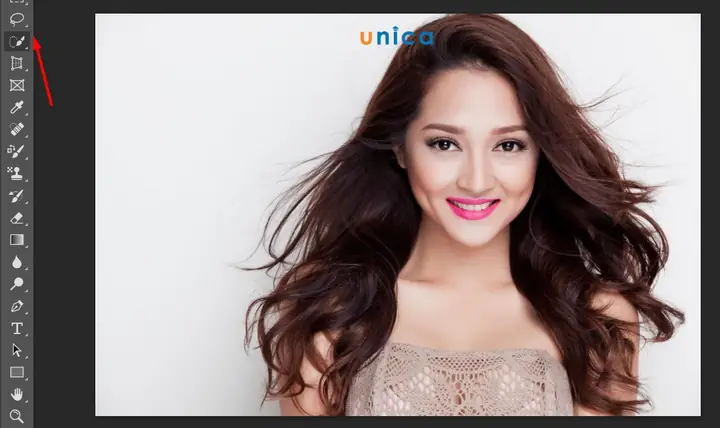
Quick Selection Tool là một trong những công cụ hiệu quả nhất để tạo vùng chọn ban đầu cho các mảng tóc lớn. Bạn chỉ cần nhấp và kéo chuột trên vùng tóc muốn chọn, công cụ sẽ tự động nhận diện các đường nét và màu sắc tương đồng để mở rộng vùng chọn. Điều này giúp tiết kiệm đáng kể thời gian so với việc vẽ vùng chọn thủ công.
Khi sử dụng Quick Selection Tool, bạn có thể điều chỉnh kích thước của cọ vẽ để phù hợp với từng khu vực. Đối với những vùng tóc dày, bạn có thể dùng cọ lớn hơn, còn với những chi tiết tóc mỏng hoặc đường viền sát da, hãy thu nhỏ cọ lại. Nếu công cụ chọn nhầm các vùng không mong muốn, bạn có thể giữ phím Alt (hoặc Option trên Mac) và kéo chuột qua vùng đó để trừ bớt khỏi vùng chọn ban đầu.
Có thể bạn quan tâm: Hướng Dẫn Tách Tóc Bằng Select And Mask Trong Photoshop: Bí Quyết Cho Ảnh Chuyên Nghiệp
Khám phá sức mạnh của Object Selection Tool và Select Subject
Bên cạnh Quick Selection Tool, Object Selection Tool và tính năng Select Subject mang đến những phương pháp hiện đại và hiệu quả hơn trong việc tạo vùng chọn. Object Selection Tool cho phép bạn vẽ một khung hình chữ nhật hoặc lasso xung quanh đối tượng, và Photoshop sẽ tự động phân tích để nhận diện và chọn chính xác đối tượng đó, bao gồm cả các chi tiết tóc phức tạp.
Đặc biệt, Select Subject là một tính năng được tích hợp sẵn, có khả năng nhận diện chủ thể chính trong ảnh chỉ với một cú nhấp chuột. Công cụ này sử dụng trí tuệ nhân tạo để phân tích toàn bộ hình ảnh và tự động tạo ra vùng chọn tối ưu cho chủ thể, bao gồm cả các chi tiết tóc phức tạp nhất. Mặc dù Select Subject thường tạo ra kết quả rất tốt, bạn vẫn cần kết hợp với các công cụ tinh chỉnh khác để đạt được sự hoàn hảo.
Làm Chủ Kỹ Thuật Tinh Chỉnh Chi Tiết Vùng Viền Tóc Mỏng Manh Trong Photoshop
Sau khi tạo vùng chọn ban đầu cho tóc bằng các công cụ như Quick Selection Tool hay Select Subject, bạn sẽ nhận thấy rằng vùng chọn này thường còn thô ráp, đặc biệt là ở những khu vực tóc mỏng, tóc bay hoặc có nhiều chi tiết nhỏ li ti. Sự khác biệt giữa một vùng chọn thô và một vùng viền tóc chi tiết chính là yếu tố quyết định tính chuyên nghiệp của bức ảnh. Một viền tóc tinh tế sẽ giúp tóc hòa quyện tự nhiên vào nền mới, tạo cảm giác chân thực và thuyết phục.
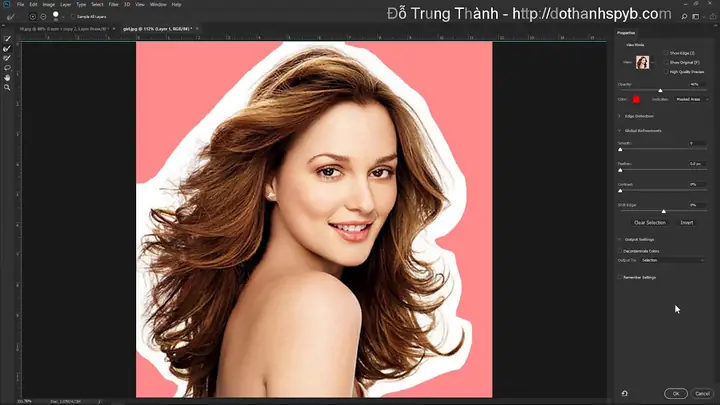
Để xử lý những chi tiết phức tạp này, Photoshop cung cấp công cụ vô cùng mạnh mẽ mang tên Select and Mask (trước đây gọi là Refine Edge). Đây là không gian làm việc chuyên dụng, tập trung vào việc tinh chỉnh đường viền của vùng chọn, đặc biệt là cho các đối tượng có chi tiết mỏng manh như tóc, lông, hoặc các vật thể có cạnh không đều.
Tối ưu hóa cài đặt trong “Select and Mask” để tách tóc hoàn hảo
Có thể bạn quan tâm: Tác Hại Kinh Hoàng Của Thuốc Nhuộm Tóc: Cảnh Báo & Giải Pháp An Toàn Cho Phái Đẹp
Khi bước vào không gian làm việc Select and Mask, bạn sẽ có quyền truy cập vào hàng loạt các tùy chọn để tinh chỉnh vùng viền tóc. Các thông số như Radius, Smooth, Feather, Contrast, và Shift Edge đều đóng vai trò quan trọng. Radius giúp làm mềm hoặc làm sắc nét viền, Smooth làm mịn các cạnh gồ ghề, Feather tạo hiệu ứng chuyển mềm mại, Contrast tăng độ sắc nét cho các chi tiết nhỏ, và Shift Edge dịch chuyển đường viền vào hoặc ra.
Đặc biệt, công cụ Refine Hair Brush (trong các phiên bản Photoshop mới) hoặc tính năng tương tự trong Refine Edge là “vũ khí bí mật” để xử lý tóc. Bạn chỉ cần vẽ công cụ này lên các sợi tóc mỏng hoặc các chi tiết bị mất, Photoshop sẽ tự động nhận diện và tinh chỉnh chúng một cách thông minh, tạo ra đường viền tóc mượt mà và tự nhiên.
Các phương pháp xử lý tóc bay và tóc mỏng hiệu quả
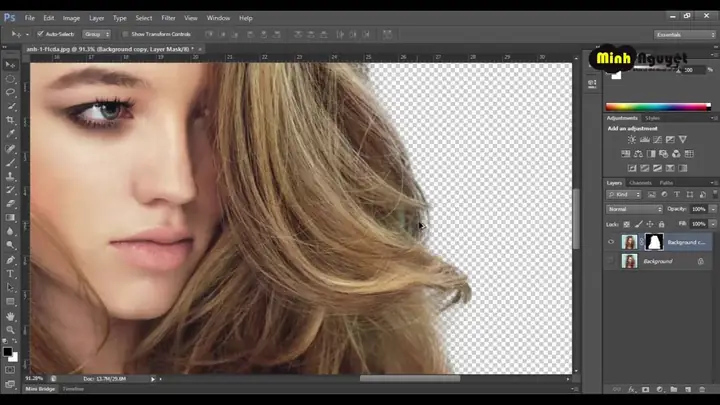
Việc xử lý tóc bay hoặc tóc mỏng đòi hỏi sự kết hợp giữa kỹ năng sử dụng Select and Mask và các phương pháp bổ trợ. Sử dụng Layer Mask kết hợp với Select and Mask là một kỹ thuật cực kỳ hiệu quả. Sau khi tinh chỉnh vùng chọn tóc trong Select and Mask, bạn có thể áp dụng nó dưới dạng Layer Mask lên layer tóc. Điều này cho phép bạn chỉnh sửa vùng mask bất cứ lúc nào mà không làm hỏng ảnh gốc.
Ngoài ra, bạn có thể áp dụng các bộ lọc (filter) nhẹ nhàng trong Photoshop để làm mềm hoặc làm nét viền tóc tùy theo hiệu ứng mong muốn. Ví dụ, một chút Gaussian Blur với bán kính rất nhỏ có thể làm mềm các cạnh quá sắc nét, trong khi các công cụ như Unsharp Mask có thể giúp làm nổi bật lại các chi tiết tóc nhỏ bị mất.
Hoàn Thiện Bức Ảnh: Đặt Tóc Đã Tách Lên Nền Mới Trong Photoshop
Sau khi đã tách tóc ra khỏi nền một cách hoàn hảo, bước tiếp theo là đặt lớp tóc này lên một nền mới hoặc một thiết kế khác. Quá trình này đòi hỏi sự khéo léo để đảm bảo tóc trông thật tự nhiên và hòa hợp với bối cảnh mới. Bạn có thể sao chép lớp tóc từ ảnh gốc và dán vào tài liệu mới, hoặc sử dụng kỹ thuật Layer Mask để tích hợp một cách mượt mà.
Việc điều chỉnh màu sắc và ánh sáng là yếu tố then chốt để tóc trông như thuộc về nền mới. Nếu nền mới có tông màu ấm hơn, bạn cần điều chỉnh màu tóc tương ứng. Tương tự, nếu ánh sáng trong nền mới chiếu từ một hướng nhất định, bạn cần tạo thêm bóng đổ hoặc vùng sáng trên tóc để tạo chiều sâu và sự chân thực.
Có thể bạn quan tâm: Tác Hại Của Keo Vuốt Tóc: Hiểu Đúng Để Bảo Vệ Tóc Khỏe Đẹp
Kỹ thuật làm cho tóc hòa hợp tự nhiên với nền mới
Để tóc hòa hợp tự nhiên với nền mới, bạn cần chú ý đến các chi tiết nhỏ. Đầu tiên, hãy điều chỉnh độ sáng và độ tương phản của lớp tóc sao cho phù hợp với cường độ ánh sáng của nền mới. Nếu nền có độ tương phản cao, bạn cũng nên tăng cường độ tương phản cho tóc để nó không bị “chìm” hoặc “nổi” quá mức.
Sử dụng công cụ Dodge and Burn (làm sáng và làm tối) là một kỹ thuật chuyên nghiệp để tạo chiều sâu cho tóc. Bạn có thể nhẹ nhàng làm tối những vùng tóc khuất sáng và làm sáng những sợi tóc bắt sáng, mô phỏng cách ánh sáng tương tác với tóc trong môi trường mới. Điều này sẽ giúp tóc có cảm giác ba chiều và chân thực hơn.
Tạo hiệu ứng chuyển tiếp mượt mà giữa tóc và nền mới
Tạo hiệu ứng chuyển tiếp mượt mà giữa tóc và nền mới là bước cuối cùng để hoàn thiện bức ảnh. Sử dụng Adjustment Layers (các lớp điều chỉnh) là cách hiệu quả nhất để làm điều này. Bạn có thể thêm các lớp Color Balance, Hue/Saturation, hoặc Curves lên lớp tóc để điều chỉnh màu sắc, tông màu tổng thể sao cho nó khớp hoàn toàn với nền.
Ngoài ra, việc tạo một lớp bóng đổ nhẹ nhàng cho tóc lên nền mới có thể giúp tăng thêm sự chân thực. Bạn có thể tạo một layer mới ngay dưới layer tóc, sử dụng cọ vẽ màu đen với độ mờ (opacity) thấp để vẽ một bóng đổ mềm mại, mô phỏng cách tóc che khuất ánh sáng từ nền.
Các Thủ Thuật Nâng Cao và Giải Pháp Xử Lý Lỗi Khi Tách Tóc Trong Photoshop

Có thể bạn quan tâm: Top 10 Tác Dụng Của Phục Hồi Tóc: Cải Thiện Toàn Diện Mái Tóc Hư Tổn
Ngoài những phương pháp cơ bản, Photoshop còn cung cấp nhiều thủ thuật nâng cao giúp tăng tốc độ và độ chính xác khi tách tóc. Việc nắm vững các kỹ thuật này sẽ giúp bạn đối phó hiệu quả với những tình huống khó nhằn nhất, chẳng hạn như tách tóc trên nền phức tạp hoặc xử lý các loại tóc đặc biệt. Đồng thời, việc biết cách khắc phục các lỗi thường gặp sẽ giúp quy trình làm việc của bạn trở nên liền mạch và chuyên nghiệp hơn.
Một số lỗi phổ biến khi tách tóc bao gồm viền tóc bị răng cưa (aliasing), mất chi tiết tóc ở những vùng mỏng manh, hoặc xuất hiện các vệt màu lạ từ nền cũ. Hiểu rõ nguyên nhân và cách khắc phục sẽ giúp bạn tránh lặp lại sai lầm và nâng cao chất lượng sản phẩm cuối cùng.
Tách tóc với Background Eraser Tool: Khi nào nên sử dụng?
Background Eraser Tool là một công cụ hữu ích cho việc loại bỏ các vùng nền màu tương đồng với màu tóc. Công cụ này hoạt động dựa trên nguyên tắc lấy mẫu màu và xóa bỏ các pixel có màu sắc tương tự. Nó rất hiệu quả khi bạn cần loại bỏ nhanh một lượng lớn nền xung quanh tóc, đặc biệt là khi nền có màu sắc tương đối đồng nhất và không quá phức tạp.
Tuy nhiên, Background Eraser Tool có nhược điểm là có thể làm mất đi các chi tiết tóc mỏng manh nếu không được sử dụng cẩn thận. Khi so sánh với Select and Mask, Background Eraser Tool thường kém chính xác hơn cho các chi tiết phức tạp. Do đó, nó phù hợp nhất cho các bước xóa nền ban đầu hoặc khi xử lý các loại ảnh đơn giản hơn.
Tách tóc bằng kỹ thuật Channels: Phương pháp chuyên nghiệp cho ảnh phức tạp
Khi đối mặt với những bức ảnh có độ tương phản thấp hoặc nền quá phức tạp, kỹ thuật tách tóc bằng Channels là một phương pháp chuyên nghiệp và hiệu quả. Kênh màu (Channels) trong Photoshop (Red, Green, Blue) lưu trữ thông tin về màu sắc của từng kênh. Bằng cách phân tích các kênh màu, bạn có thể tìm ra kênh nào có độ tương phản tốt nhất giữa tóc và nền, sau đó sử dụng kênh đó để tạo một vùng chọn chi tiết.
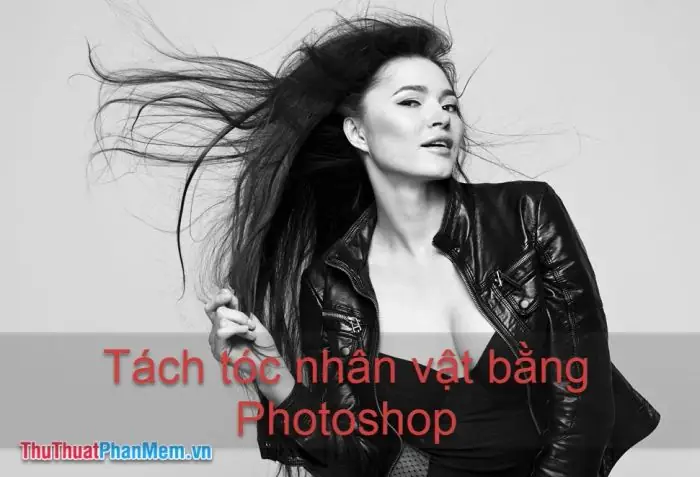
Quy trình này thường bao gồm việc nhân đôi kênh màu có độ tương phản cao nhất, sử dụng các công cụ như Levels hoặc Curves để làm rõ hơn sự phân tách giữa tóc và nền, sau đó sử dụng kênh đó làm mặt nạ để tạo vùng chọn. Mặc dù đòi hỏi kiến thức sâu hơn về Photoshop, kỹ thuật Channels mang lại kết quả vượt trội cho các trường hợp khó.
Xử lý tóc màu trắng hoặc tóc có màu sắc đặc biệt
Tóc màu trắng hoặc các màu sắc đặc biệt như tóc xanh, đỏ, tím là những thử thách lớn khi tách nền. Các công cụ tự động thường gặp khó khăn trong việc phân biệt các sợi tóc trắng với nền trắng hoặc các màu tóc rực rỡ với nền có màu tương đồng. Đối với tóc màu trắng, bạn cần đặc biệt chú ý đến việc tạo độ tương phản bằng cách điều chỉnh Levels hoặc Curves trên kênh màu phù hợp, hoặc sử dụng Select and Mask với các cài đặt tinh chỉnh mạnh mẽ hơn.
Đối với các màu tóc đặc biệt, đôi khi bạn cần phải sử dụng các lớp điều chỉnh màu sắc riêng biệt cho từng vùng tóc hoặc kết hợp nhiều phương pháp. Việc sử dụng cọ vẽ thủ công với Layer Mask hoặc Background Eraser Tool có thể là cần thiết để tái tạo lại các chi tiết màu sắc độc đáo của tóc.
Phân biệt các phương pháp tách tóc: Khi nào nên dùng công cụ nào?
Việc lựa chọn công cụ và phương pháp phù hợp phụ thuộc rất nhiều vào đặc điểm của bức ảnh. Quick Selection Tool và Object Selection Tool là lựa chọn tốt cho việc tạo vùng chọn ban đầu nhanh chóng, đặc biệt với nền tương đối đơn giản. Select Subject là công cụ mạnh mẽ cho phép bạn chọn toàn bộ chủ thể chỉ với một cú nhấp chuột, rất hữu ích cho các bức ảnh chân dung.
Khi cần tinh chỉnh chi tiết viền tóc, Select and Mask là không thể thiếu. Đối với các nền phức tạp hoặc ảnh có độ tương phản thấp, kỹ thuật Channels thường mang lại kết quả tốt nhất. Background Eraser Tool hữu ích cho việc xóa nền nhanh trên các đối tượng có màu sắc khác biệt rõ rệt. Cuối cùng, việc kết hợp linh hoạt các công cụ này sẽ giúp bạn đạt được hiệu quả tối ưu trong mọi tình huống.
Cập Nhật Lúc Tháng 5 3, 2026 by admin
