
Bạn đang tìm cách “hô biến” mái tóc của mình với những màu sắc độc đáo mà không cần tốn kém ra tiệm? PicsArt, ứng dụng chỉnh sửa ảnh phổ biến, chính là “vũ khí bí mật” giúp bạn thực hiện điều đó một cách dễ dàng ngay trên điện thoại. Với các công cụ thông minh và giao diện thân thiện, việc đổi màu tóc giờ đây trở nên đơn giản hơn bao giờ hết. Bài viết này sẽ hướng dẫn bạn từng bước chi tiết cách làm chủ công cụ đổi màu tóc của PicsArt, từ các thao tác cơ bản đến những mẹo tùy chỉnh nâng cao để có được mái tóc ưng ý nhất.
PicsArt mang đến một trải nghiệm chỉnh sửa ảnh mạnh mẽ và linh hoạt, đặc biệt là khả năng thay đổi màu tóc một cách chân thực. Để bắt đầu hành trình biến hóa màu tóc, bạn chỉ cần thực hiện vài bước đơn giản. Dưới đây là hướng dẫn chi tiết giúp bạn làm quen với các chức năng cốt lõi.
Làm Thế Nào Để Đổi Màu Tóc Bằng PicsArt Trên Điện Thoại?
Để đổi màu tóc bằng PicsArt trên điện thoại, bạn sẽ thực hiện quy trình gồm các bước mở ứng dụng, chọn ảnh, tìm công cụ “Hair Color”, lựa chọn màu sắc mong muốn và tùy chỉnh chi tiết. Phương pháp này tập trung vào hành động trực tiếp mà người dùng muốn thực hiện, giúp bạn nhanh chóng đạt được kết quả mong muốn.
Các Bước Cơ Bản Để Đổi Màu Tóc Trong PicsArt

Có thể bạn quan tâm: Hướng Dẫn Chi Tiết Cách Đọc Bảng Màu Nhuộm Tóc Chuẩn Salon
Quy trình đổi màu tóc trong PicsArt được thiết kế để ai cũng có thể thực hiện được, từ những người mới bắt đầu đến người dùng có kinh nghiệm.
- Mở ứng dụng PicsArt: Tìm và chạm vào biểu tượng ứng dụng PicsArt trên màn hình chính điện thoại của bạn.
- Chọn ảnh: Sau khi ứng dụng mở ra, nhấn vào dấu cộng (+) ở giữa màn hình để bắt đầu một dự án mới. Chọn bức ảnh bạn muốn chỉnh sửa từ thư viện ảnh trên điện thoại.
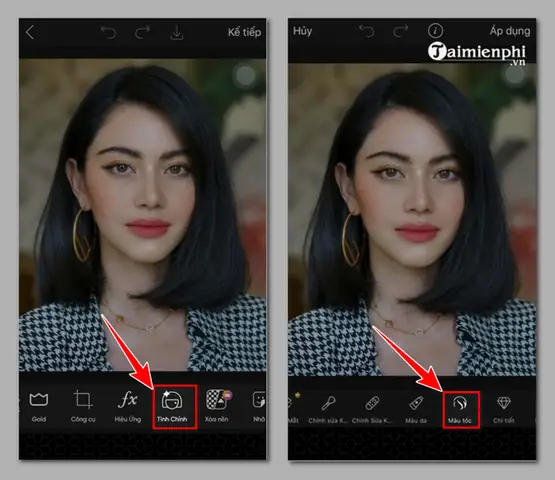
- Tìm công cụ “Hair Color”: Trên thanh công cụ chỉnh sửa ở phía dưới màn hình, vuốt sang trái để tìm và chọn công cụ có tên “Hair Color” (Màu tóc). Biểu tượng này thường có hình mái tóc hoặc cọ vẽ màu.
- Chọn màu tóc mong muốn: Một bảng màu sẽ hiện ra, cho phép bạn lựa chọn màu sắc yêu thích cho mái tóc của mình. Bạn có thể chọn từ các màu có sẵn hoặc sử dụng công cụ chọn màu để lấy màu từ một vùng khác trên ảnh.
- Tùy chỉnh: Sau khi chọn màu, bạn có thể sử dụng các thanh trượt để điều chỉnh độ đậm nhạt, độ trong suốt và các thuộc tính khác của màu tóc để tạo hiệu ứng tự nhiên nhất.
Đặc biệt, việc làm quen với các thao tác cơ bản này là chìa khóa để bạn có thể tự tin khám phá sâu hơn các tính năng chỉnh sửa khác của PicsArt. Quan trọng hơn, quy trình này được thiết kế để giảm thiểu thời gian thực hiện, giúp bạn nhanh chóng có được diện mạo mới cho bức ảnh.
Tùy Chỉnh Màu Tóc Như Ý Với Các Công Cụ Của PicsArt
Sau khi đã chọn được màu sắc cơ bản, tùy chỉnh màu tóc như ý với các công cụ của PicsArt sẽ giúp bạn hoàn thiện bức ảnh một cách chuyên nghiệp. Bạn có thể điều chỉnh độ đậm nhạt, độ bão hòa và các yếu tố khác để màu tóc trông thật tự nhiên, hòa quyện với tổng thể bức ảnh.
- Điều chỉnh độ đậm nhạt (Hue/Saturation): Thanh trượt “Saturation” (Độ bão hòa) cho phép bạn kiểm soát mức độ rực rỡ của màu sắc. Giảm xuống sẽ làm màu nhạt hơn, trong khi tăng lên sẽ làm màu sẫm và đậm hơn. Thanh trượt “Hue” (Sắc độ) cho phép bạn thay đổi tông màu cơ bản, ví dụ như chuyển từ xanh lam sang xanh lục.
- Chỉnh sửa Opacity (Độ trong suốt): Sử dụng thanh trượt “Opacity” để điều chỉnh mức độ trong suốt của lớp màu tóc mới. Việc này giúp màu tóc hòa quyện tốt hơn với màu tóc gốc, tránh tình trạng nhìn quá giả tạo.
- Sử dụng công cụ Eraser (Tẩy): Nếu có những vùng màu bị lem ra ngoài phần tóc, bạn có thể sử dụng công cụ “Eraser” để xóa đi một cách chính xác.
Cụ thể hơn, để màu tóc trông thật và không bị đơ cứng, bạn nên kết hợp các điều chỉnh này một cách khéo léo. Ví dụ, sau khi áp dụng màu, hãy giảm nhẹ độ bão hòa và độ trong suốt, sau đó dùng Eraser để làm mờ các cạnh hoặc loại bỏ màu ở những vùng không mong muốn như chân tóc, tai.

Có thể bạn quan tâm: Cách Vuốt Tóc Undercut Vào Nếp Chuẩn Men: Bí Quyết Đơn Giản Cho Phái Mạnh
Hơn nữa, PicsArt còn cung cấp các tùy chọn nâng cao như “Blend Mode” (Chế độ hòa trộn) cho phép bạn thử nghiệm các cách kết hợp màu sắc khác nhau, tạo nên hiệu ứng độc đáo và ấn tượng hơn.
Mẹo Để Có Màu Tóc Tự Nhiên và Ấn Tượng Khi Chỉnh Sửa Bằng PicsArt
Để màu tóc sau khi chỉnh sửa bằng PicsArt trông thật tự nhiên và ấn tượng, bạn cần áp dụng một vài mẹo nhỏ. Việc lựa chọn màu sắc phù hợp với tông da và phong cách cá nhân là yếu tố then chốt, tiếp theo là sử dụng các kỹ thuật chỉnh sửa tinh tế để đảm bảo tính chân thực.
Cách Chọn Màu Tóc Phù Hợp Với Tông Da Và Kiểu Tóc
Có thể bạn quan tâm: 20+ Kiểu Tóc Nam Hàn Quốc “chuẩn Idol”: Đẹp Chuẩn, Dễ Tạo Kiểu & Hot Trend 2026
Việc chọn màu tóc phù hợp với tông da và kiểu tóc là bước đầu tiên để tạo nên vẻ ngoài hài hòa và thu hút. Màu tóc mới không chỉ nên bổ trợ cho màu da mà còn cần ăn nhập với màu mắt và phong cách tổng thể của bạn.
- Tông da ấm: Nếu bạn có tông da ấm (vàng, đào, xanh olive), các màu tóc như nâu vàng, nâu hạt dẻ, caramel, đỏ đồng hoặc các sắc thái màu ấm sẽ rất tôn da.
- Tông da lạnh: Với tông da lạnh (hồng, xanh dương, trắng), bạn có thể thử các màu như nâu lạnh, nâu khói, đen tuyền, đỏ rượu vang, hoặc các tông màu pastel như xám khói, tím lavender.
- Tông da trung tính: Nếu bạn sở hữu tông da trung tính, tức là có cả sắc tố ấm và lạnh, bạn có thể linh hoạt thử nghiệm với hầu hết các màu tóc. Tuy nhiên, hãy chú ý đến màu mắt để có sự kết hợp tốt nhất.
Quan trọng hơn, hãy cân nhắc màu sắc tự nhiên của tóc bạn. Nếu tóc bạn đã có màu tối, việc nhuộm màu quá sáng có thể đòi hỏi nhiều bước xử lý và dễ bị hư tổn. Ngược lại, tóc sáng màu sẽ dễ dàng lên màu hơn với các tông màu khác nhau.
Làm Thế Nào Để Màu Tóc Được Tự Nhiên Nhất Có Thể?
Để màu tóc sau khi chỉnh sửa bằng PicsArt trông tự nhiên nhất có thể, bạn nên áp dụng các kỹ thuật như blending (pha trộn màu), điều chỉnh opacity (độ trong suốt) và mask (lớp mặt nạ), đồng thời có thể sử dụng các công cụ khác như Eraser (tẩy) để tạo hiệu ứng chân thực.
- Kỹ thuật Blending (Pha trộn màu): Thay vì chỉ áp dụng một lớp màu duy nhất, hãy thử pha trộn nhiều tông màu hoặc sử dụng các chế độ hòa trộn khác nhau trong PicsArt. Điều này giúp tạo chiều sâu và sự tự nhiên cho màu tóc.
- Điều chỉnh Opacity: Luôn luôn giảm độ trong suốt của lớp màu tóc mới. Một màu tóc quá đậm và rực rỡ thường trông giả tạo. Hãy bắt đầu với độ trong suốt thấp và tăng dần cho đến khi đạt được hiệu ứng mong muốn.
- Sử dụng Mask (Lớp mặt nạ): Công cụ mask cho phép bạn kiểm soát chính xác khu vực nào của ảnh sẽ bị ảnh hưởng bởi lớp màu. Điều này đặc biệt hữu ích để tránh lem màu ra da hoặc quần áo.
- Tận dụng công cụ Eraser (Tẩy): Sau khi áp dụng màu, hãy sử dụng công cụ Eraser với độ mềm và độ trong suốt phù hợp để làm mờ các cạnh tóc, tạo hiệu ứng tóc thật bị ảnh hưởng bởi ánh sáng tự nhiên, hoặc xóa bớt màu ở những vùng chân tóc mọc ra.
Để minh họa, bạn có thể áp dụng một lớp màu tóc cơ bản, sau đó thêm một lớp màu khác có tông hơi khác một chút với độ trong suốt thấp hơn và sử dụng mask để chỉ áp dụng ở những vùng nhất định, tạo cảm giác có các lọn tóc với màu sắc khác nhau. Theo một nghiên cứu về tâm lý học màu sắc, việc sử dụng nhiều sắc thái màu trong một tổng thể giúp tạo cảm giác hài hòa và dễ chịu hơn cho mắt người nhìn.

Có thể bạn quan tâm: Rụng Tóc Từng Mảng: Nguyên Nhân, Chẩn Đoán Và Các Phương Pháp Điều Trị Hiệu Quả Nhất
Các Tính Năng Khác Của PicsArt Liên Quan Đến Chỉnh Sửa Ảnh Chân Dung
Bên cạnh khả năng đổi màu tóc ấn tượng, PicsArt còn sở hữu nhiều tính năng khác hỗ trợ chỉnh sửa ảnh chân dung một cách toàn diện. Những công cụ này giúp bạn làm đẹp da, thêm hiệu ứng độc đáo và hoàn thiện bức ảnh theo ý muốn.
Cách Tẩy Mụn, Làm Mịn Da Trên Ảnh Với PicsArt
Để có được làn da mịn màng và loại bỏ các khuyết điểm như mụn hay tàn nhang, bạn có thể sử dụng các công cụ làm đẹp da trong PicsArt.

- Công cụ Retouch: Tìm đến mục “Retouch” trong thanh công cụ chỉnh sửa. Tại đây, bạn sẽ thấy các tùy chọn như “Smooth” (Làm mịn), “Skin Tone” (Tông màu da), “Blemish Fix” (Sửa khuyết điểm).
- Làm mịn da: Chọn “Smooth” và điều chỉnh cường độ để làm mịn vùng da một cách tự nhiên, tránh làm mất đi kết cấu da.
- Tẩy mụn và khuyết điểm: Sử dụng “Blemish Fix” hoặc công cụ “Clone” (Nhân bản) để che đi các nốt mụn, vết thâm hay tàn nhang một cách khéo léo. Công cụ này hoạt động bằng cách lấy mẫu từ vùng da xung quanh và áp dụng lên khuyết điểm.
Đặc biệt, hãy sử dụng các công cụ này một cách tiết chế để tránh làm cho khuôn mặt trông quá “nhựa” hoặc thiếu tự nhiên. Việc giữ lại một chút kết cấu da sẽ giúp bức ảnh chân thực hơn.
Cách Thêm Hiệu Ứng Lung Linh Cho Tóc Hoặc Ảnh Với PicsArt
Để làm cho bức ảnh chân dung hoặc mái tóc của bạn thêm phần sinh động và thu hút, PicsArt cung cấp nhiều tùy chọn để thêm hiệu ứng lung linh.
- Stickers (Nhãn dán): PicsArt có một kho tàng sticker khổng lồ, bao gồm các hiệu ứng ánh sáng, lấp lánh, kim tuyến hoặc các họa tiết trang trí khác. Bạn có thể tìm kiếm các từ khóa như “glitter”, “sparkle”, “light effect” để khám phá.
- Filters (Bộ lọc): Các bộ lọc có sẵn trong PicsArt có thể thay đổi tông màu tổng thể của ảnh, tạo hiệu ứng ánh sáng đặc biệt, hoặc làm cho tóc trông bóng mượt hơn.
- Draw (Vẽ): Bạn có thể sử dụng công cụ vẽ với các loại cọ có hiệu ứng lấp lánh hoặc phát sáng để tự tạo các điểm nhấn cho tóc hoặc bối cảnh ảnh.
Hơn nữa, các công cụ như “Effects” (Hiệu ứng) còn cung cấp nhiều tùy chọn để tạo ra các hiệu ứng nghệ thuật như “Glow” (Phát sáng), “Light FX” (Hiệu ứng ánh sáng) hoặc “Magic” (Phép thuật), giúp bức ảnh của bạn trở nên độc đáo và ấn tượng. Theo thống kê từ các nền tảng mạng xã hội, những bức ảnh có hiệu ứng sáng tạo thường thu hút nhiều lượt tương tác hơn.
Cập Nhật Lúc Tháng 5 3, 2026 by admin
