
Bạn đang tìm kiếm cách ghép tóc trong Photoshop để tạo ra những hình ảnh độc đáo và chuyên nghiệp? Bài viết này sẽ cung cấp cho bạn hướng dẫn chi tiết từ những kỹ thuật cơ bản nhất đến các phương pháp nâng cao, giúp bạn làm chủ công cụ ghép tóc mạnh mẽ này.
Để bắt đầu hành trình chinh phục kỹ thuật ghép tóc trong Photoshop, chúng ta sẽ lần lượt đi qua các công cụ cơ bản, sau đó nâng cấp kỹ năng với các tính năng nâng cao và cuối cùng là khám phá sức mạnh của AI.
Làm Thế Nào Để Ghép Tóc Trong Photoshop Cho Người Mới Bắt Đầu?
Đối với những người mới bắt đầu làm quen với Photoshop, việc ghép tóc có thể gây chút bỡ ngỡ. Tuy nhiên, với các công cụ cơ bản và một chút kiên nhẫn, bạn hoàn toàn có thể thực hiện thành công.
Các Bước Cơ Bản Để Tách Tóc Khỏi Nền Ảnh Với Công Cụ Lasso Tool Và Quick Selection Tool
Để tách tóc khỏi nền ảnh một cách hiệu quả, bạn có thể bắt đầu với công cụ Lasso Tool hoặc Quick Selection Tool. Lasso Tool cho phép bạn vẽ một vùng chọn tự do quanh đối tượng, trong khi Quick Selection Tool tự động nhận diện các vùng có màu sắc và họa tiết tương đồng.
Các bước thực hiện chi tiết như sau:
1. Mở ảnh và chọn công cụ: Mở bức ảnh bạn muốn chỉnh sửa trong Photoshop. Chọn Lasso Tool (L) từ thanh công cụ hoặc nhấn phím tắt Q cho Quick Selection Tool.
2. Tạo vùng chọn quanh tóc:
Với Lasso Tool: Nhấp và giữ chuột, vẽ một đường viền sát theo phần tóc bạn muốn tách. Cố gắng vẽ càng sát càng tốt để hạn chế việc chọn cả phần nền. Sau khi hoàn thành đường viền, thả chuột để tạo vùng chọn.
Với Quick Selection Tool: Nhấp và kéo chuột lên phần tóc bạn muốn chọn. Công cụ sẽ tự động “quét” và chọn các vùng tóc có màu sắc tương đồng. Bạn có thể giữ phím Shift để thêm vùng chọn hoặc giữ phím Alt (Option trên Mac) để bớt vùng chọn.
3. Tinh chỉnh vùng chọn: Sau khi có vùng chọn ban đầu, bạn có thể cần tinh chỉnh. Sử dụng các tùy chọn Add to selection (Thêm vào vùng chọn) hoặc Subtract from selection (Bớt khỏi vùng chọn) trên thanh tùy chọn của công cụ, hoặc sử dụng Refine Edge (sau này sẽ được đề cập chi tiết hơn).
4. Làm mềm cạnh tóc: Đối với tóc, đặc biệt là những sợi tóc mỏng, việc tạo vùng chọn quá cứng sẽ khiến tóc trông giả tạo. Bạn có thể sử dụng chức năng Feather (Làm mềm cạnh) trong hộp thoại Select and Mask (hoặc Refine Edge trong các phiên bản cũ hơn) để làm mềm các cạnh của vùng chọn.
5. Tạo Layer Mask: Sau khi đã hài lòng với vùng chọn, hãy nhấp vào biểu tượng Add layer mask ở dưới bảng Layers. Điều này sẽ tạo ra một mặt nạ lớp, che đi phần nền và chỉ để lại phần tóc đã chọn.
Kỹ Thuật Đơn Giản Để Ghép Tóc Mới Vào Ảnh Chân Dung Trên Photoshop

Có thể bạn quan tâm: Cách Dùng Khăn Quấn Tóc Đúng Cách, Nhanh Khô Và Kiểu Hàn Quốc Sành Điệu
Sau khi đã tách tóc thành công, bước tiếp theo là ghép nó vào ảnh chân dung mong muốn. Kỹ thuật này đòi hỏi sự khéo léo để đảm bảo tính tự nhiên.
1. Chuẩn bị ảnh gốc và ảnh nguồn: Mở cả hai ảnh (ảnh chân dung chính và ảnh chứa mái tóc muốn ghép) trong Photoshop. Đảm bảo rằng ánh sáng và góc nhìn của hai ảnh có sự tương đồng nhất định để kết quả trông tự nhiên hơn.
2. Tách tóc từ ảnh nguồn: Thực hiện các bước tách tóc như đã hướng dẫn ở phần trước bằng Lasso Tool, Quick Selection Tool hoặc các công cụ mạnh mẽ hơn như Pen Tool (nếu bạn muốn sự chính xác tuyệt đối).
3. Di chuyển tóc vào ảnh chính: Sử dụng công cụ Move Tool (V), kéo và thả phần tóc đã tách từ ảnh nguồn sang ảnh chân dung chính.
4. Định vị và điều chỉnh kích thước: Sử dụng Free Transform (Ctrl+T hoặc Cmd+T) để di chuyển, xoay, thay đổi kích thước và bóp méo phần tóc cho phù hợp với khuôn mặt và vị trí mong muốn trên ảnh chân dung.
5. Chỉnh sửa màu sắc và ánh sáng: Để mái tóc ghép trông thật hơn, bạn cần điều chỉnh màu sắc và cường độ ánh sáng của nó sao cho khớp với ảnh gốc. Sử dụng các lệnh như Hue/Saturation, Color Balance, Levels, Curves trên lớp tóc. Áp dụng các lớp điều chỉnh (Adjustment Layers) sẽ giúp bạn dễ dàng thay đổi và hoàn tác khi cần.
6. Làm mờ hoặc làm sắc nét: Nếu cần, bạn có thể sử dụng công cụ Blur Tool hoặc Sharpen Tool để tạo hiệu ứng mờ tự nhiên cho phần tóc ghép, hoặc làm sắc nét các sợi tóc nếu chúng bị mờ quá.
Nâng Cao Kỹ Năng Ghép Tóc: Kỹ Thuật Chuyên Sâu Với Select and Mask và Layer Mask
Khi đã thành thạo các bước cơ bản, bạn có thể khám phá các kỹ thuật chuyên sâu hơn để tạo ra những mái tóc ghép hoàn hảo, không tì vết.
Tại Sao Nên Sử Dụng Select and Mask Để Tách Viền Tóc Mịn Màng?
Select and Mask là một công cụ mạnh mẽ trong Photoshop, được thiết kế đặc biệt để xử lý các vùng chọn phức tạp như tóc, lông, hoặc các chi tiết mờ. Công cụ này giúp bạn tách viền tóc mịn màng và tự nhiên hơn rất nhiều so với các phương pháp thủ công ban đầu.
Công cụ này mang lại nhiều lợi ích vượt trội:
Tách chi tiết tóc: Select and Mask sử dụng thuật toán thông minh để nhận diện và tách biệt các sợi tóc nhỏ, mỏng manh khỏi nền, ngay cả khi chúng có màu sắc gần giống với nền.
Tinh chỉnh viền tóc: Bạn có thể điều chỉnh các thông số như Radius, Smooth, Feather, Contrast, Shift Edge để tinh chỉnh viền tóc, làm cho nó trông tự nhiên và hòa hợp với đối tượng chính.
Cải thiện tóc khó tách: Đối với những mái tóc có phông nền phức tạp hoặc tóc lòa xòa, Select and Mask cung cấp các công cụ chuyên dụng như Refine Edge Brush Tool để vẽ lên các khu vực tóc khó tách, giúp Photoshop nhận diện và xử lý chúng tốt hơn.
Chế độ xem đa dạng: Công cụ cho phép bạn xem kết quả tách tóc trên các nền khác nhau (đen, trắng, trong suốt, hoặc ảnh khác) để đánh giá mức độ tự nhiên.
Tùy chọn đầu ra linh hoạt: Bạn có thể xuất vùng chọn dưới dạng Layer Mask, Selection, New Layer với Layer Mask, hoặc các định dạng khác, giúp bạn dễ dàng tích hợp vào quy trình chỉnh sửa.
Để sử dụng Select and Mask hiệu quả:
1. Sau khi tạo một vùng chọn ban đầu quanh tóc, bạn có thể truy cập Select and Mask bằng cách nhấp vào nút Select and Mask trên thanh tùy chọn của công cụ chọn, hoặc vào menu Select > Select and Mask.
2. Trong cửa sổ Select and Mask, sử dụng Refine Edge Brush Tool để vẽ lên các vùng tóc cần được tách chi tiết.
3. Điều chỉnh các thanh trượt Global Refinements để tinh chỉnh toàn bộ viền tóc.
4. Chọn Output To: là Layer Mask để áp dụng mặt nạ lên lớp tóc đã chọn.

Có thể bạn quan tâm: Hướng Dẫn Sử Dụng Xịt Dưỡng Tóc Đúng Cách: Bí Quyết Sở Hữu Mái Tóc Mềm Mượt, Chắc Khỏe
Cách Sử Dụng Layer Mask Để Điều Chỉnh Tóc Ghép Một Cách Tự Nhiên
Layer Mask (Mặt nạ lớp) là một công cụ không thể thiếu khi ghép tóc, giúp bạn kiểm soát từng chi tiết nhỏ và tạo hiệu ứng tự nhiên.
Layer Mask hoạt động dựa trên nguyên tắc đơn giản:
Màu trắng hiển thị, màu đen che đi, màu xám hiển thị một phần. Khi bạn tạo một Layer Mask cho lớp tóc, phần nào của mặt nạ có màu trắng sẽ hiển thị lớp tóc đó, phần nào có màu đen sẽ che đi, và các sắc độ xám sẽ hiển thị lớp tóc với độ trong suốt tương ứng.
Linh hoạt và không phá hủy: Ưu điểm lớn nhất của Layer Mask là tính không phá hủy. Bạn có thể vẽ, xóa, hoặc thay đổi màu sắc trên mặt nạ bất cứ lúc nào mà không làm ảnh hưởng đến dữ liệu gốc của lớp tóc.
Các bước sử dụng Layer Mask để điều chỉnh tóc ghép:
1. Áp dụng Layer Mask: Sau khi đã tách tóc và đặt nó lên ảnh chân dung chính, hãy đảm bảo lớp tóc có một Layer Mask đi kèm (thường được tạo tự động khi bạn sử dụng Select and Mask).
2. Làm sạch viền tóc: Chọn Layer Mask (bằng cách nhấp vào ô mặt nạ trên bảng Layers). Sử dụng Brush Tool (B) với màu đen để che đi những phần tóc thừa hoặc phần nền còn sót lại. Sử dụng màu trắng để hiển thị lại những phần tóc vô tình bị che đi.
3. Tạo hiệu ứng mờ tự nhiên: Đối với những sợi tóc ở rìa hoặc phần tóc mỏng manh, bạn có thể giảm độ mờ của chúng bằng cách sử dụng Brush Tool với màu xám hoặc giảm Opacity (Độ mờ) của cọ vẽ. Điều này giúp tóc trông hòa quyện hơn với môi trường xung quanh, đặc biệt là khi có các chi tiết chuyển động nhẹ.
4. Làm cho tóc trông “thật” hơn:
Dodge and Burn: Sử dụng các công cụ Dodge Tool (làm sáng) và Burn Tool (làm tối) trực tiếp trên Layer Mask để tạo bóng và điểm nhấn cho mái tóc, mô phỏng ánh sáng tự nhiên chiếu vào.
Màu sắc và ánh sáng: Nếu màu tóc ghép không khớp hoàn toàn với ánh sáng của ảnh gốc, bạn có thể dùng Layer Mask kết hợp với Adjustment Layers (như Hue/Saturation, Color Balance, Curves) để điều chỉnh màu sắc và độ sáng của tóc một cách có chọn lọc.
5. Tạo hiệu ứng chuyển động: Nếu ảnh chân dung có vẻ như đang chuyển động nhẹ, bạn có thể tạo một chút mờ chuyển động (motion blur) cho mái tóc ghép bằng cách sử dụng bộ lọc Motion Blur và áp dụng nó một cách tinh tế, đôi khi chỉ trên một vài sợi tóc.
Khám Phá Các Phương Pháp Ghép Tóc Hiện Đại Với Photoshop AI
Trong kỷ nguyên số, trí tuệ nhân tạo (AI) đang cách mạng hóa nhiều quy trình sáng tạo, và ghép tóc trong Photoshop cũng không ngoại lệ.

Có thể bạn quan tâm: Hướng Dẫn Chi Tiết Cách Cột Tóc Hai Chùm Đẹp Chuẩn Sao
Có Phải Photoshop Generative Fill AI Giúp Thay Đổi Kiểu Tóc Dễ Dàng Hơn Không?
Photoshop Generative Fill AI thực sự là một bước đột phá, giúp việc thay đổi và tạo mới kiểu tóc trở nên cực kỳ dễ dàng và trực quan. Công cụ này hoạt động dựa trên các mô hình AI tiên tiến, cho phép người dùng tạo ra những nội dung mới dựa trên mô tả văn bản hoặc vùng chọn.
Generative Fill mang đến những khả năng đột phá cho việc ghép và thay đổi tóc:
Tạo tóc mới từ văn bản: Bạn có thể chọn một vùng trên ảnh và nhập mô tả về kiểu tóc mong muốn (ví dụ: “mái tóc dài xoăn màu nâu hạt dẻ”, “tóc ngắn mái thưa màu đen”). AI sẽ tự động tạo ra mái tóc theo yêu cầu, hòa trộn một cách tự nhiên với ảnh gốc về màu sắc, ánh sáng và kết cấu.
Thay đổi kiểu tóc hiện có: Thay vì phải tách và ghép thủ công, bạn có thể sử dụng Generative Fill để “yêu cầu” Photoshop thay đổi kiểu tóc hiện tại của chủ thể. Ví dụ, chọn phần tóc và nhập “làm tóc xoăn hơn” hoặc “tạo mái tóc dài hơn”.
Thêm chi tiết tóc: Bạn có thể sử dụng công cụ này để thêm các chi tiết như tóc mai, tóc con, hoặc thậm chí là tạo hiệu ứng tóc bay trong gió.
Đa dạng hóa kết quả: Với mỗi yêu cầu, AI thường đưa ra nhiều tùy chọn kết quả khác nhau, cho phép bạn lựa chọn phương án ưng ý nhất.
Tuy nhiên, cần lưu ý:
Độ chính xác có thể thay đổi: Mặc dù rất mạnh mẽ, kết quả của Generative Fill vẫn phụ thuộc vào chất lượng của ảnh gốc và độ rõ ràng của câu lệnh bạn nhập. Đôi khi, bạn vẫn cần tinh chỉnh thủ công để đạt được sự hoàn hảo.
Cần kết nối mạng: Các chức năng AI của Photoshop thường yêu cầu kết nối internet để hoạt động, vì quá trình xử lý diễn ra trên máy chủ của Adobe.
Lợi Ích Của Việc Sử Dụng Công Cụ AI Để Ghép Tóc So Với Phương Pháp Thủ Công
Việc áp dụng các công cụ AI như Generative Fill trong Photoshop mang lại những lợi ích đáng kể so với các phương pháp ghép tóc thủ công truyền thống.
Bảng so sánh lợi ích:
| Tiêu chí | Phương pháp Thủ công (Lasso, Quick Selection, Layer Mask) | Công cụ AI (Generative Fill) |
|---|---|---|
| Tốc độ xử lý | Chậm, tốn thời gian, đòi hỏi sự tỉ mỉ cao. | Nhanh chóng, chỉ vài thao tác và nhập lệnh. |
| Độ phức tạp | Yêu cầu kỹ năng cao, nhiều bước. | Dễ tiếp cận, yêu cầu ít kỹ năng kỹ thuật hơn, chủ yếu là khả năng diễn đạt. |
| Tính sáng tạo | Giới hạn bởi kỹ năng và công cụ sẵn có. | Mở ra khả năng sáng tạo vô hạn với các kiểu tóc mới, độc đáo. |
| Sự tự nhiên | Phụ thuộc hoàn toàn vào kỹ năng của người dùng. | Thường tạo ra kết quả rất tự nhiên, hòa hợp tốt với ảnh gốc. |
| Khả năng sửa đổi | Phải làm lại từ đầu hoặc chỉnh sửa thủ công. | Dễ dàng tạo lại hoặc chỉnh sửa bằng cách thay đổi câu lệnh. |
| Yêu cầu phần cứng | Chủ yếu dựa vào sức mạnh xử lý của máy tính. | Cần kết nối internet ổn định, cấu hình máy tính không quá quan trọng. |
Tóm lại, công cụ AI như Generative Fill giúp dân chủ hóa quá trình ghép tóc, biến nó từ một kỹ thuật chuyên sâu thành một khả năng sáng tạo dễ tiếp cận hơn cho mọi người. Nó không chỉ tiết kiệm thời gian mà còn mở ra những chân trời mới cho sự tưởng tượng trong thiết kế hình ảnh.
Có thể bạn quan tâm: Khám Phá Kiểu Tóc Đầu Đinh Nam: Hướng Dẫn Cắt Tóc Chuẩn, Đẹp & Phong Cách 2026
Các Phương Pháp Ghép Tóc Khác Nhau và Khi Nào Nên Sử Dụng Chúng
Ngoài các phương pháp chính đã nêu, có những cách tiếp cận khác cũng hữu ích tùy thuộc vào tình huống và phiên bản Photoshop bạn đang sử dụng.
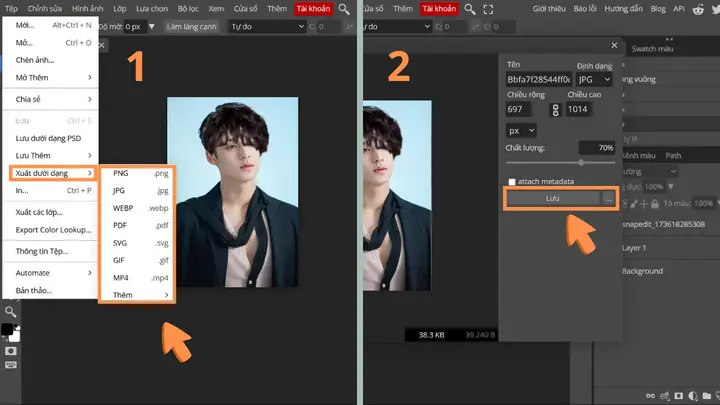
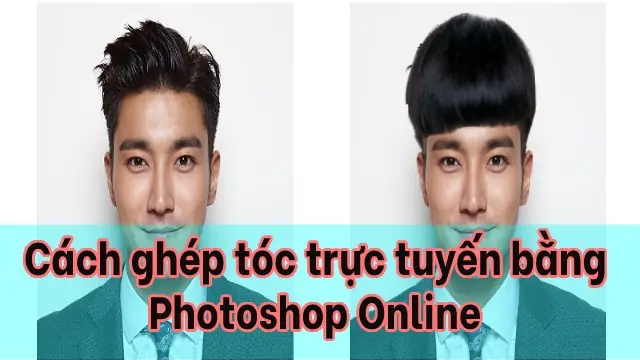
Ghép Tóc Online: Giải Pháp Nhanh Chóng Cho Các Phiên Bản Photoshop Cũ Hoặc Không Có Phần Mềm
Nếu bạn không có sẵn phần mềm Photoshop hoặc đang sử dụng các phiên bản cũ hơn, các công cụ ghép tóc online có thể là một giải pháp cứu cánh.
Ưu điểm của ghép tóc online:
Truy cập dễ dàng: Chỉ cần có kết nối internet và trình duyệt web là bạn có thể sử dụng.
Miễn phí hoặc chi phí thấp: Nhiều công cụ cung cấp dịch vụ miễn phí hoặc có các gói trả phí với giá cả phải chăng.
Giao diện đơn giản: Thường có giao diện thân thiện với người dùng, phù hợp cho cả những người không chuyên về chỉnh sửa ảnh.
Cập nhật công nghệ AI: Nhiều nền tảng online đã tích hợp công nghệ AI để tự động hóa quy trình tách và ghép tóc.
Nhược điểm:
Hạn chế về tùy chỉnh: Khả năng tùy chỉnh thường không sâu bằng phần mềm chuyên nghiệp như Photoshop.
Chất lượng ảnh xuất ra: Đôi khi chất lượng ảnh sau khi chỉnh sửa có thể không cao bằng.
Quyền riêng tư: Bạn cần cẩn trọng khi tải ảnh lên các nền tảng trực tuyến không rõ nguồn gốc.
Khi nào nên sử dụng:
Khi bạn cần chỉnh sửa nhanh một vài bức ảnh mà không muốn cài đặt phần mềm.
Khi bạn đang sử dụng phiên bản Photoshop cũ không có các tính năng nâng cao.
Khi bạn chỉ cần một kết quả đơn giản và không yêu cầu độ chính xác tuyệt đối.
Một số công cụ ghép tóc online phổ biến:
Fotor
Canva (có tính năng Magic Eraser và các công cụ chỉnh sửa ảnh khác)
PicMonkey
Photopea (giao diện và chức năng tương tự Photoshop, miễn phí)
Hướng Dẫn Tách Tóc Khỏi Nền Trong Các Phiên Bản Photoshop Cũ Như CS6
Ngay cả với các phiên bản Photoshop cũ hơn như CS6, bạn vẫn có thể thực hiện tách tóc hiệu quả, mặc dù có thể cần nhiều bước và sự kiên nhẫn hơn.
Các phương pháp hiệu quả cho Photoshop CS6:
1. Background Eraser Tool: Công cụ này có thể hữu ích cho những nền có độ tương phản cao. Nó hoạt động bằng cách xóa các pixel có màu tương đồng với màu bạn nhấp vào, giữ lại các pixel có màu khác.
Cách dùng: Chọn công cụ Background Eraser Tool, sau đó nhấp và giữ chuột lên vùng nền bạn muốn xóa. Cẩn thận di chuyển chuột quanh các sợi tóc.
2. Magic Eraser Tool: Công cụ này xóa các vùng pixel có màu tương đồng với nhau chỉ bằng một lần nhấp. Nó hiệu quả với các nền đồng nhất, ít chi tiết.
Cách dùng: Chọn Magic Eraser Tool. Điều chỉnh Tolerance (Ngưỡng dung sai) để kiểm soát mức độ màu sắc được xóa. Nhấp vào vùng nền bạn muốn xóa.
3. Channels và Select Color Range: Đây là phương pháp nâng cao hơn, đòi hỏi sự tỉ mỉ nhưng cho kết quả tốt với các chi tiết tóc phức tạp.
Cách dùng:
Mở bảng Channels.
Tìm kênh màu (Red, Green, hoặc Blue) có độ tương phản cao nhất giữa tóc và nền.
Nhân đôi kênh đó bằng cách kéo nó xuống biểu tượng Create New Channel.
Sử dụng công cụ Brush Tool với màu đen và trắng để làm nổi bật tóc và nền. Mục tiêu là tạo ra một kênh mà tóc có màu đen hoặc trắng rõ ràng và nền có màu đối lập.
Sau khi hoàn thành, giữ phím Ctrl (Cmd trên Mac) và nhấp vào kênh đã chỉnh sửa để tạo vùng chọn.
Quay lại bảng Layers và áp dụng vùng chọn này để tách tóc. Bạn có thể cần thêm bước tinh chỉnh bằng Refine Edge hoặc Layer Mask.
4. Làm việc với Layer Mask thủ công: Ngay cả khi không có Select and Mask, bạn vẫn có thể tạo Layer Mask và sử dụng Brush Tool với nhiều kích cỡ, độ cứng và độ mờ khác nhau để tỉ mỉ vẽ viền tóc. Phương pháp này tốn thời gian nhưng mang lại sự kiểm soát tuyệt đối.
Việc lựa chọn phương pháp nào phụ thuộc vào độ phức tạp của ảnh, phiên bản Photoshop bạn đang sử dụng và mức độ chi tiết bạn muốn đạt được.
Cập Nhật Lúc Tháng 5 4, 2026 by admin
